photoshop不能完成请求因为程序错误的解决方法

 时间:2024-10-12 17:53:54

1、首先在出现这一项的错误后,我们可以先关闭photoshop,然后再次打开它,如此,可以很好的解决当前的问题。
photoshop不能完成请求因为程序错误的解决方法

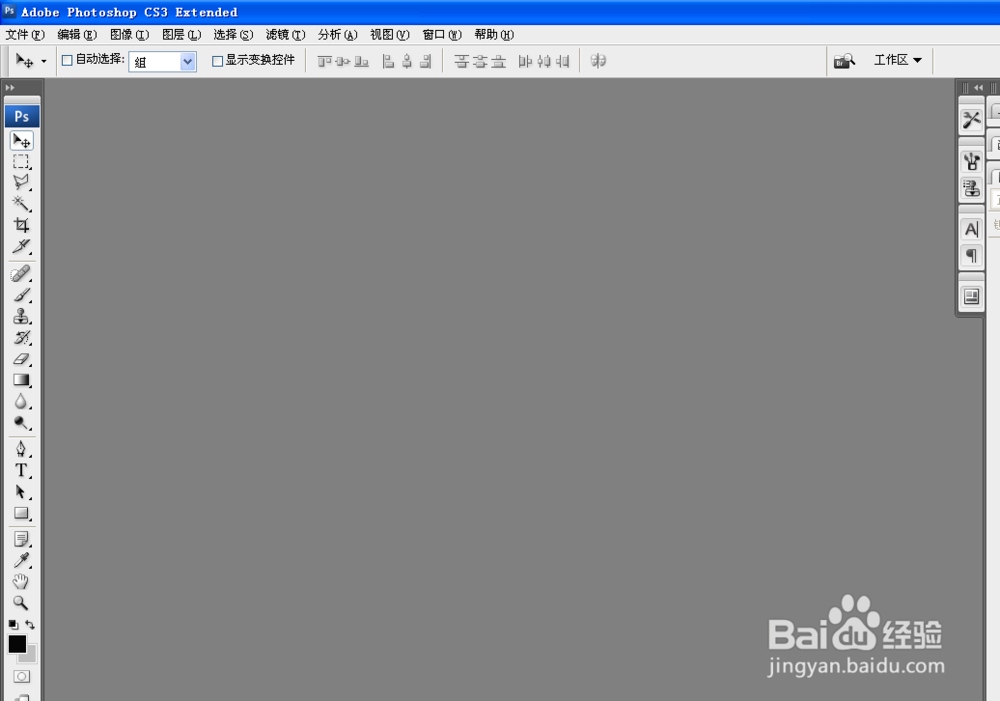
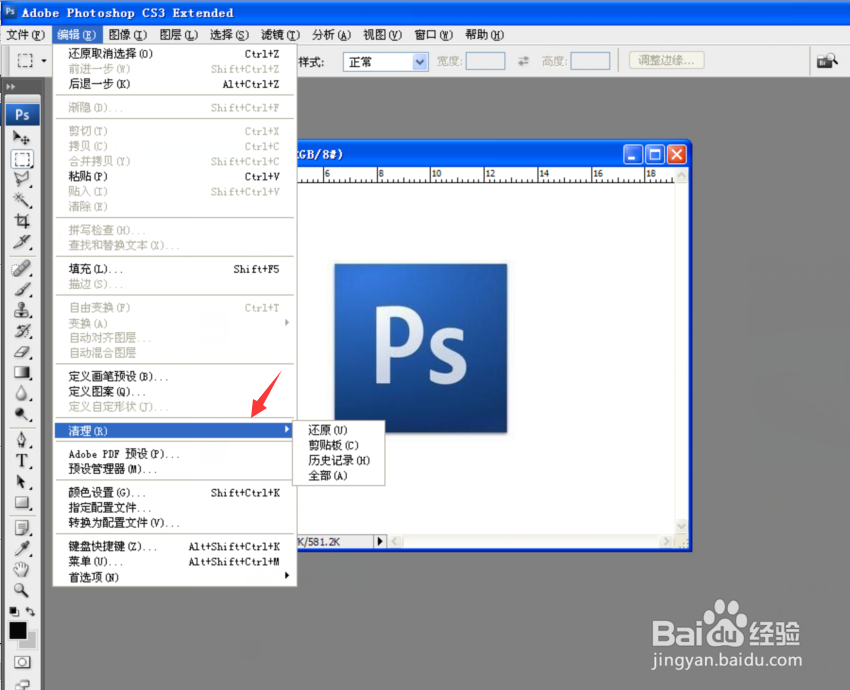
2、其次,在打开photoshop的工作界面后,这里我们点击界面上方的“编辑”这一项,并找到且点击“清理”。
photoshop不能完成请求因为程序错误的解决方法

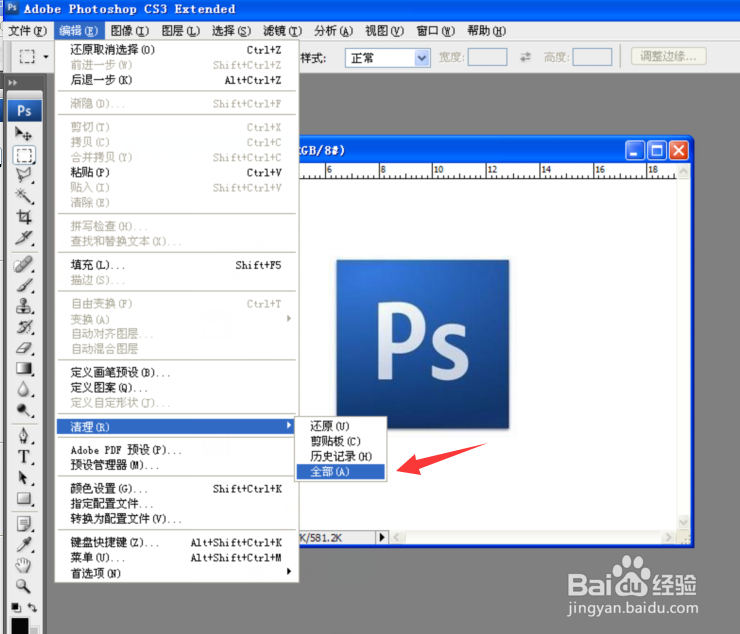
3、然后,在我们点击编辑选项下的”清理“后,我们发现在清理选项右侧出现四个选项,这里我们点击”全部“即可。
photoshop不能完成请求因为程序错误的解决方法

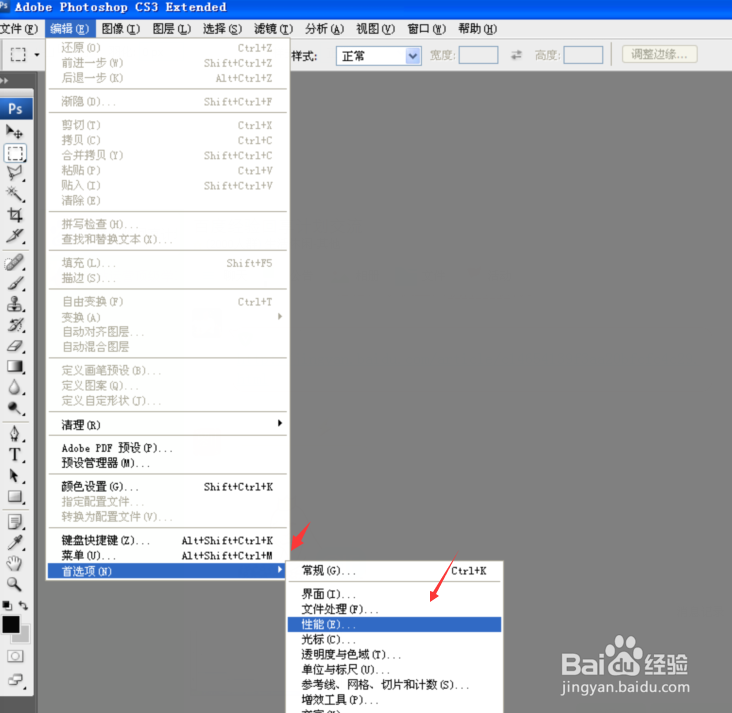
4、此外,我们还可以通过点击界面中的”编辑',然后找到编辑选项下的最后一个" 首选项"这一选项,并再点击其选项下的“性能”。
photoshop不能完成请求因为程序错误的解决方法

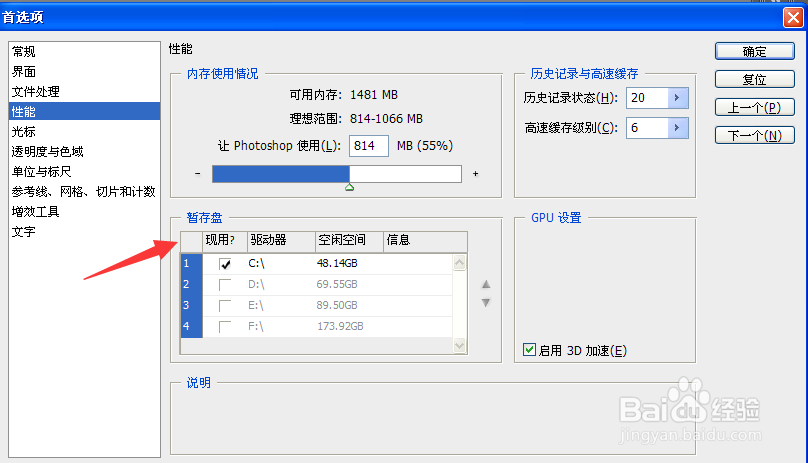
5、接着,在我们点击了这个“性能”选项后,弹出性能设置界面,这里我们在下方找到“暂存盘”选项,并在这里重新设置和定义我们的暂存盘即可。
photoshop不能完成请求因为程序错误的解决方法

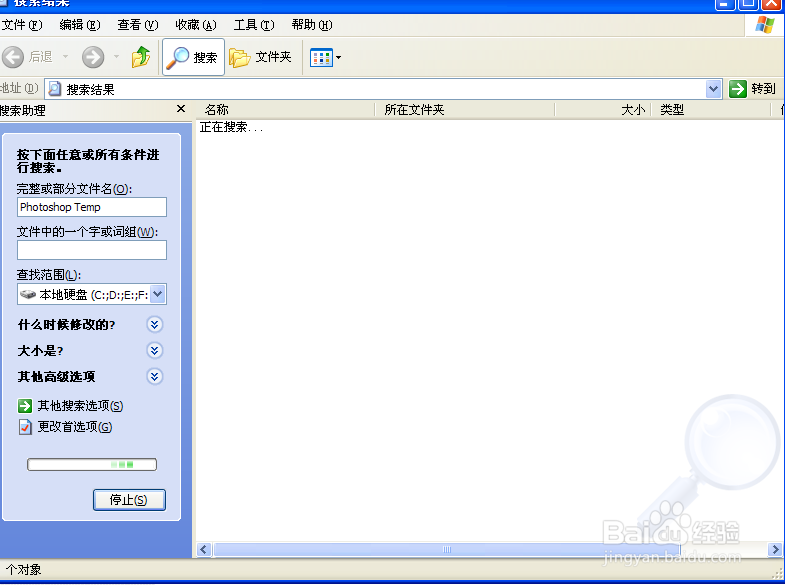
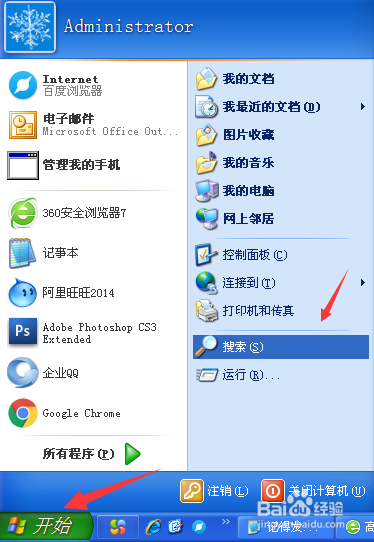
6、最后,我们也可以点击桌面下方的“开始”按钮,并找到“搜索”这一选项,然后在弹出来的搜索窗口中,我们输入“Photoshop Temp”查找,再把查找出来的文件全部删除即可。
photoshop不能完成请求因为程序错误的解决方法photoshop不能完成请求因为程序错误的解决方法
  • 如何使用PS制作燃烧特效?
  • PS保存时显示:无法完成请求,因为程序错误。
  • PS运用铜版雕刻来调整图像的效果
  • 2017年Photoshop快捷键大全
  • PS2018如何在图片中画圆角三角形?
  • 热门搜索
    牡丹江旅游 长三角旅游 南京的旅游景点 司马台长城旅游攻略 张家界最佳旅游时间 旅游业现状 香港旅游路线 上海有哪些旅游景点 肇庆旅游景点大全 大理丽江旅游攻略