PS如何把图片转换为铅笔素描效果

 时间:2026-02-11 23:08:13

1、打开图片。

PS如何把图片转换为铅笔素描效果

2、复制背景层。

PS如何把图片转换为铅笔素描效果

3、点击图像,调整,曲线。

PS如何把图片转换为铅笔素描效果

4、弹出对话框,把上边线条向左拉,下边线条向右拉。

PS如何把图片转换为铅笔素描效果

5、让图片亮的地方再亮点,暗的地方再暗点,确定。

PS如何把图片转换为铅笔素描效果

6、按Ctrl+Shift+Alt+E组合键,盖印图层。

PS如何把图片转换为铅笔素描效果

7、点击滤镜,模糊,特殊模糊。

PS如何把图片转换为铅笔素描效果

8、弹出对话框,调整各项参数,半径与阈值是调整图像线条的;品质当然要选择高了,模式我们要的是线条,也就是边缘的线条,所以只能选择仅限边缘。

PS如何把图片转换为铅笔素描效果

9、确定之后,线条部分是白色的,素描效果线条是黑色的,所以我们按Ctrl+I键,反相,就是下图效果了。

PS如何把图片转换为铅笔素描效果

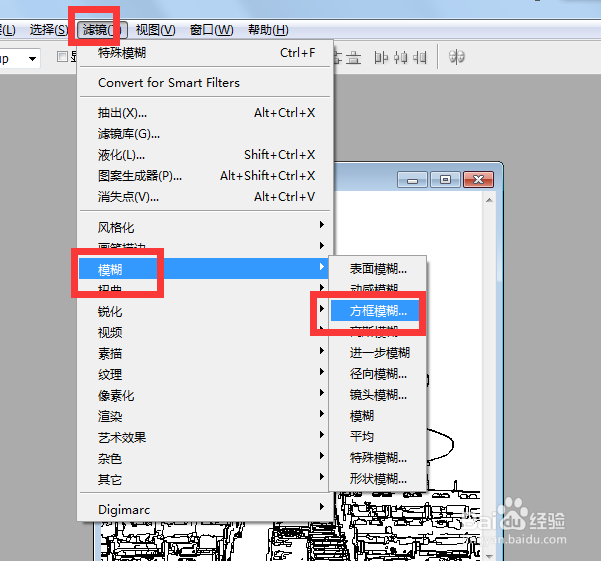
10、图片线条有点硬,我们可以点击滤镜,模糊,方框模糊。

PS如何把图片转换为铅笔素描效果

11、弹出对话框,修改1像素就可以,确定。

PS如何把图片转换为铅笔素描效果

12、图片的素描效果完成。

PS如何把图片转换为铅笔素描效果

  • ps怎样把图片弄成一块块的
  • PS怎么做出水波纹效果
  • PS如何用云彩制作图片的云雾效果
  • ps软件入门 制作火焰流星的效果
  • ps怎么在一个画笔基础上补充另外一个画笔?
  • 热门搜索
    外地旅游日了妈妈 比利时旅游 南岳衡山旅游 沙坡头旅游 上海旅游地图 湖南凤凰旅游攻略 过年去哪里旅游比较好 大别山旅游 旅游管理专业就业方向 海南的旅游景点