PS人物结合技巧处理攻略

 时间:2026-05-10 06:03:14

1、点击矩形选框工具,选中眼部,按ctrl+C,点击文件,选择打开。

PS人物结合技巧处理攻略

2、选择打开另一张图片,按ctrl+V粘贴,将不透明度调整为70%。

PS人物结合技巧处理攻略

3、点击工具,选择应用,点击橡皮擦工具,前景色选择白色,涂抹去掉多余部分。

PS人物结合技巧处理攻略

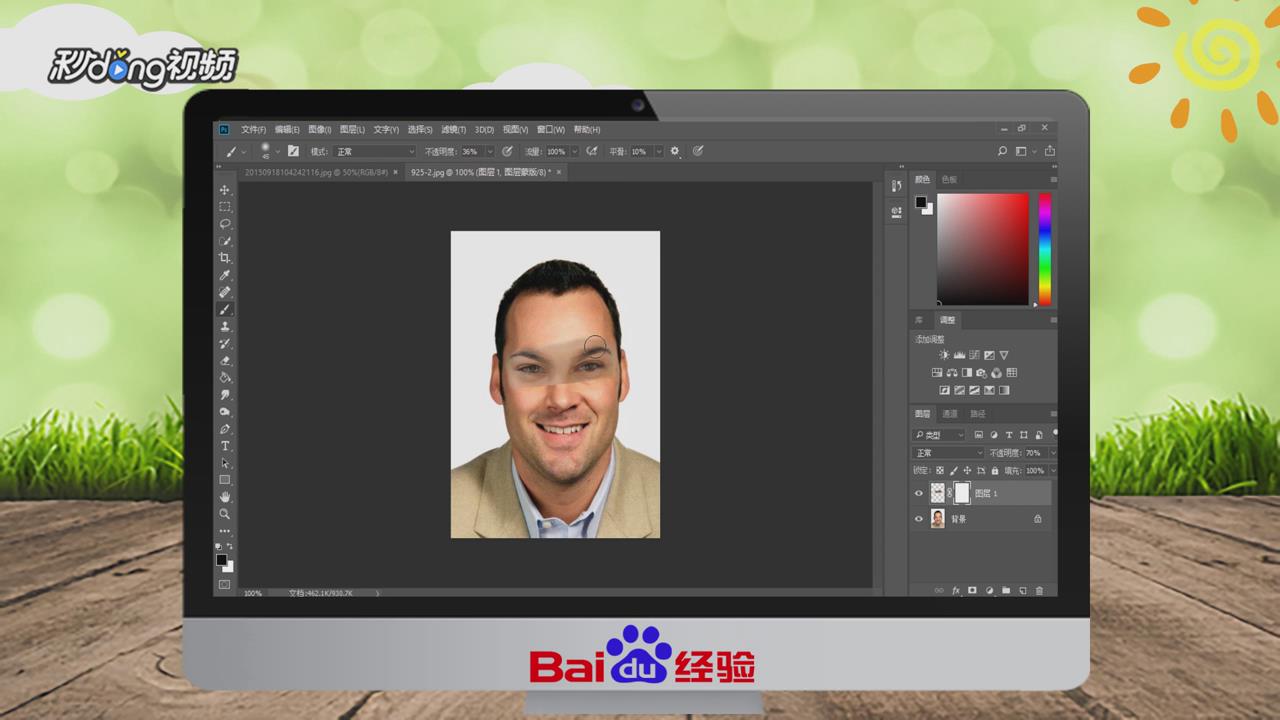
4、点击画笔工具,全景色为黑色,降低不透明度,在蒙版上涂抹,使眼部与背景更加重合。
PS人物结合技巧处理攻略

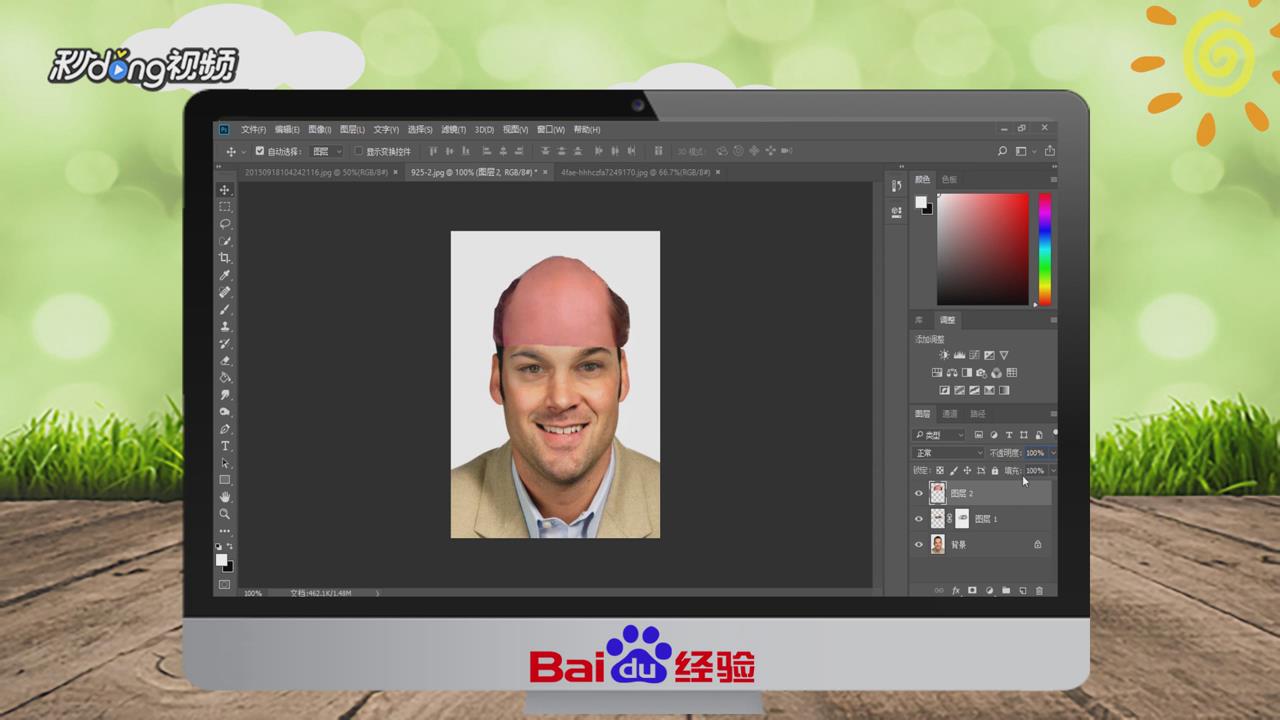
5、重复以上操作,依次对头顶、嘴唇进行操作,并进行调整。点击图层2,新建一个图层,点击快速选择工具,选择头顶,选择吸取,吸取背景图脸部颜色,点击画笔工具,在头顶涂抹,吸取头发颜色,涂抹头发。
PS人物结合技巧处理攻略

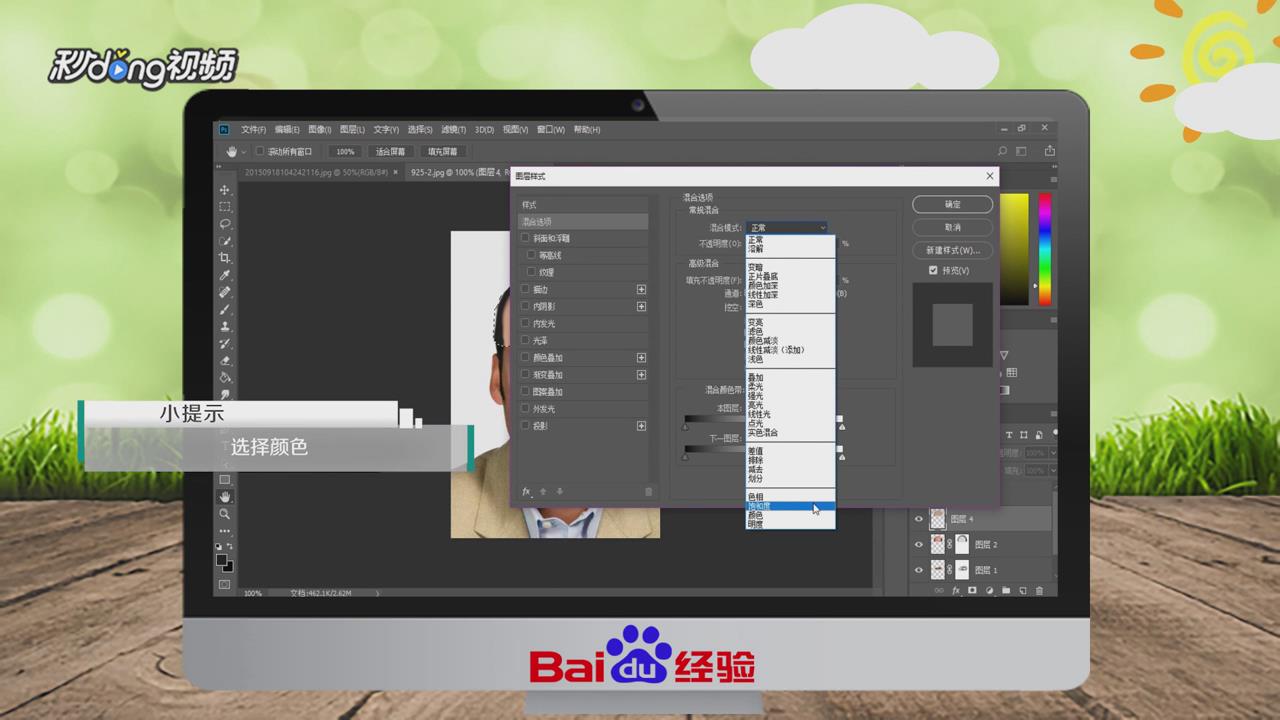
6、选择混合选项,混合模式选择颜色,点击确定、选择、取消选择即可。

PS人物结合技巧处理攻略

7、总结如下。

PS人物结合技巧处理攻略

  • photoshop斑驳文字效果怎么制作?
  • photoshop画笔工具的使用方法和技巧
  • PS中的黑白功能如何使用
  • PS怎么选择背景为空的图片选区
  • 如何使用PS的历史记录画笔功能为人像磨皮?
  • 热门搜索
    酒泉旅游 凤凰旅游 青岛旅游学校 旅游网页 新马泰旅游 宁海旅游 江西旅游地图 云南腾冲旅游 随州旅游 重庆旅游路线