1、找到画图3D将其打开。

2、点击第1个选项【新建】。

3、点击上方的【2D形状】。

4、选择【直线】。
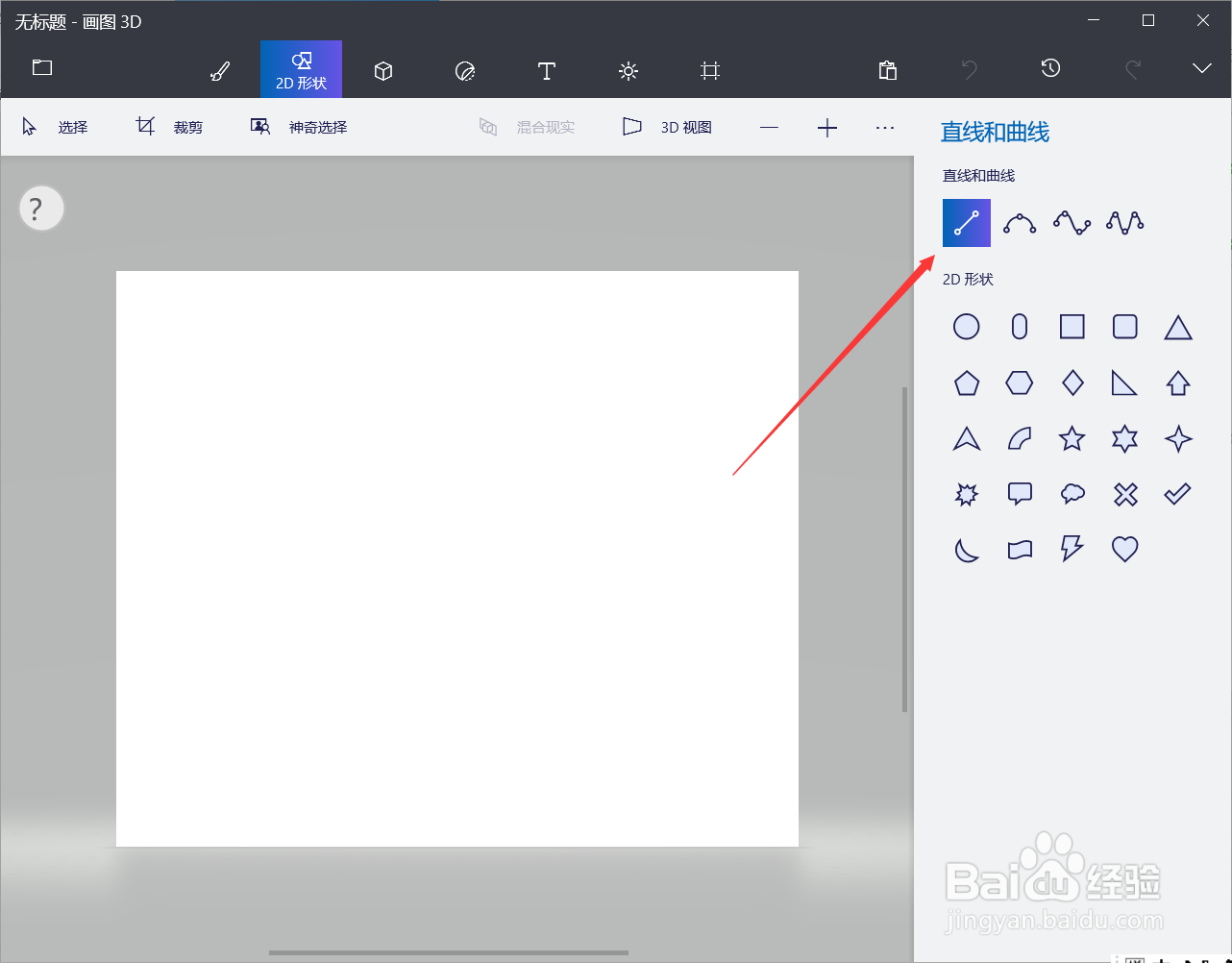
5、首先画出一条横线。

6、然后点击左侧的印章复制出一条直线。

7、重复该步骤画出多条直线。

8、以同样的步骤画出多条竖线即可。

时间:2026-04-27 05:42:31
1、找到画图3D将其打开。
2、点击第1个选项【新建】。
3、点击上方的【2D形状】。
4、选择【直线】。
5、首先画出一条横线。
6、然后点击左侧的印章复制出一条直线。
7、重复该步骤画出多条直线。
8、以同样的步骤画出多条竖线即可。
