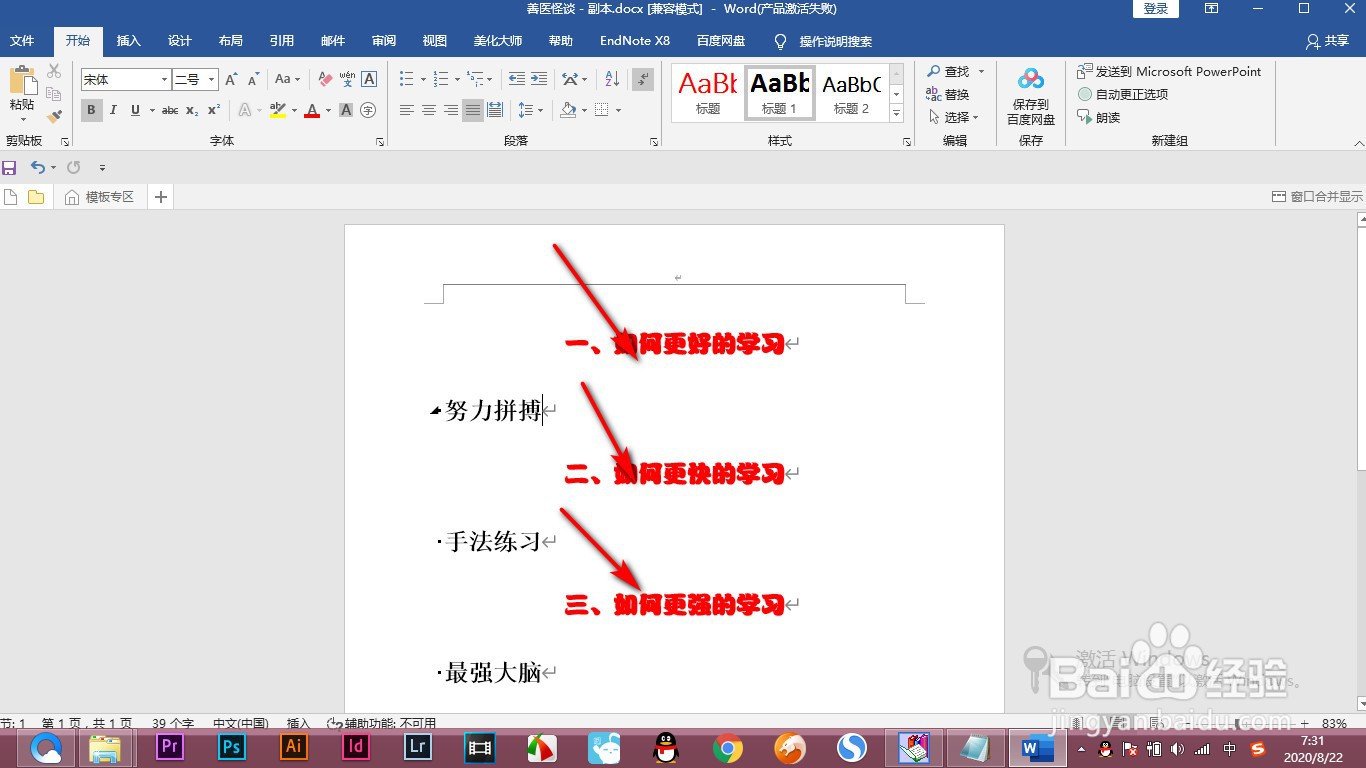
1、1.当前我们要将下方的三个标题先进行分页,制作标题页。
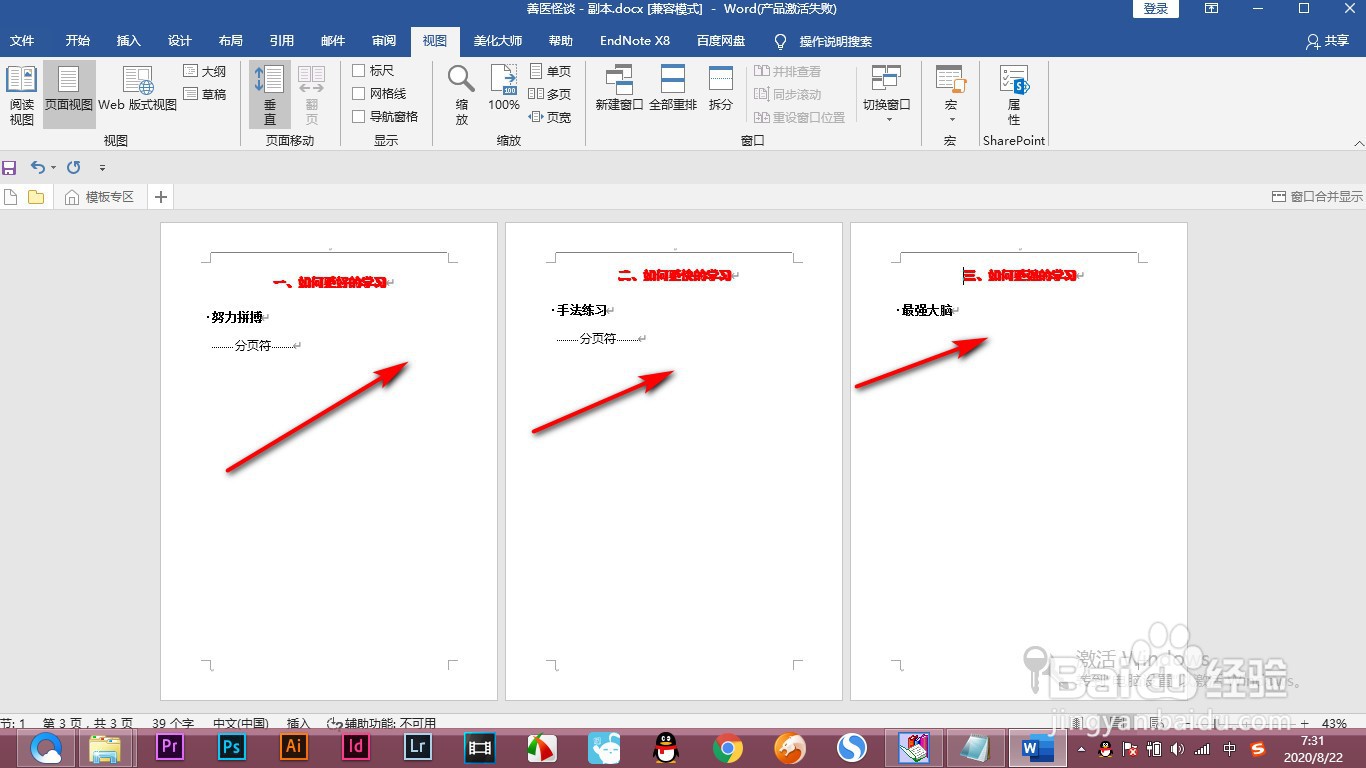
2、2.将它们进行分页之后分为三页,下面开始进行添加背景。
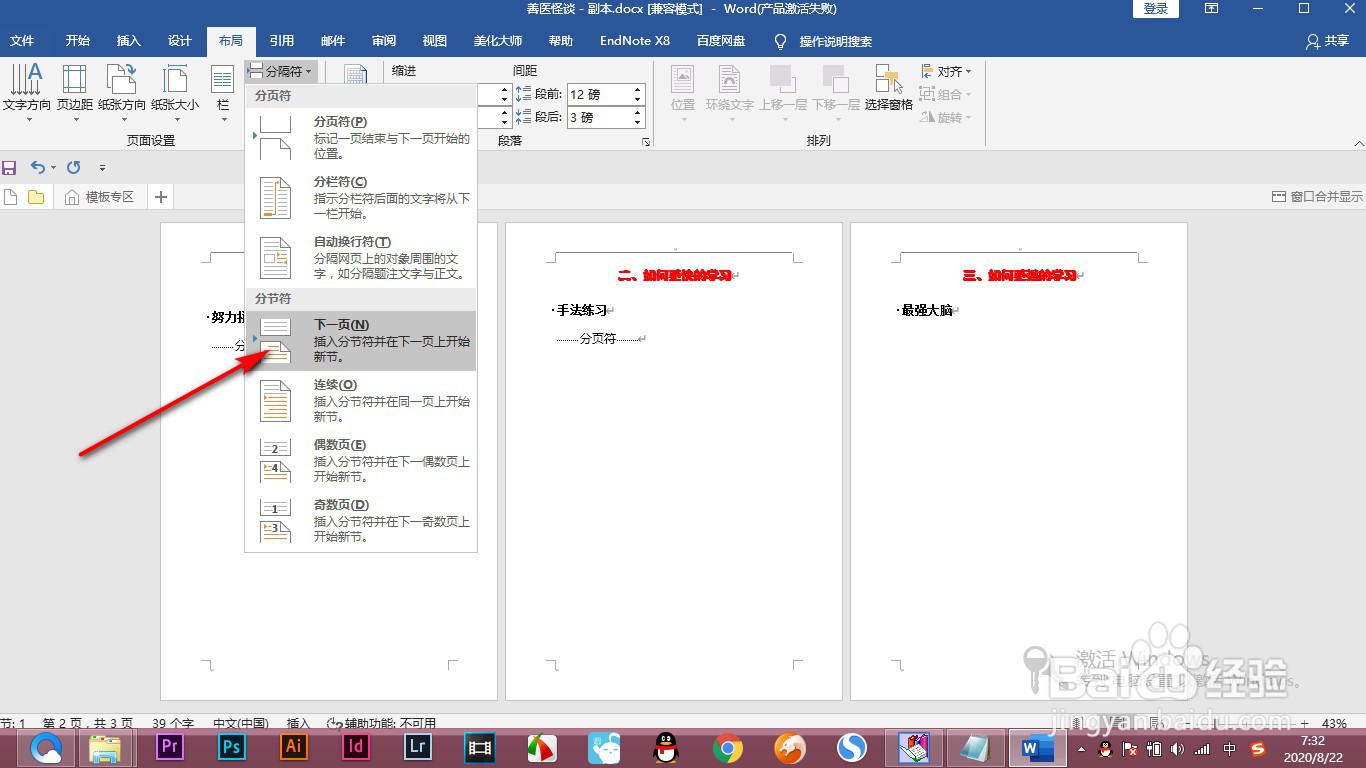
3、3.首先我们将鼠标移动到每一个标题的最前方,进行分节,将其独立开。
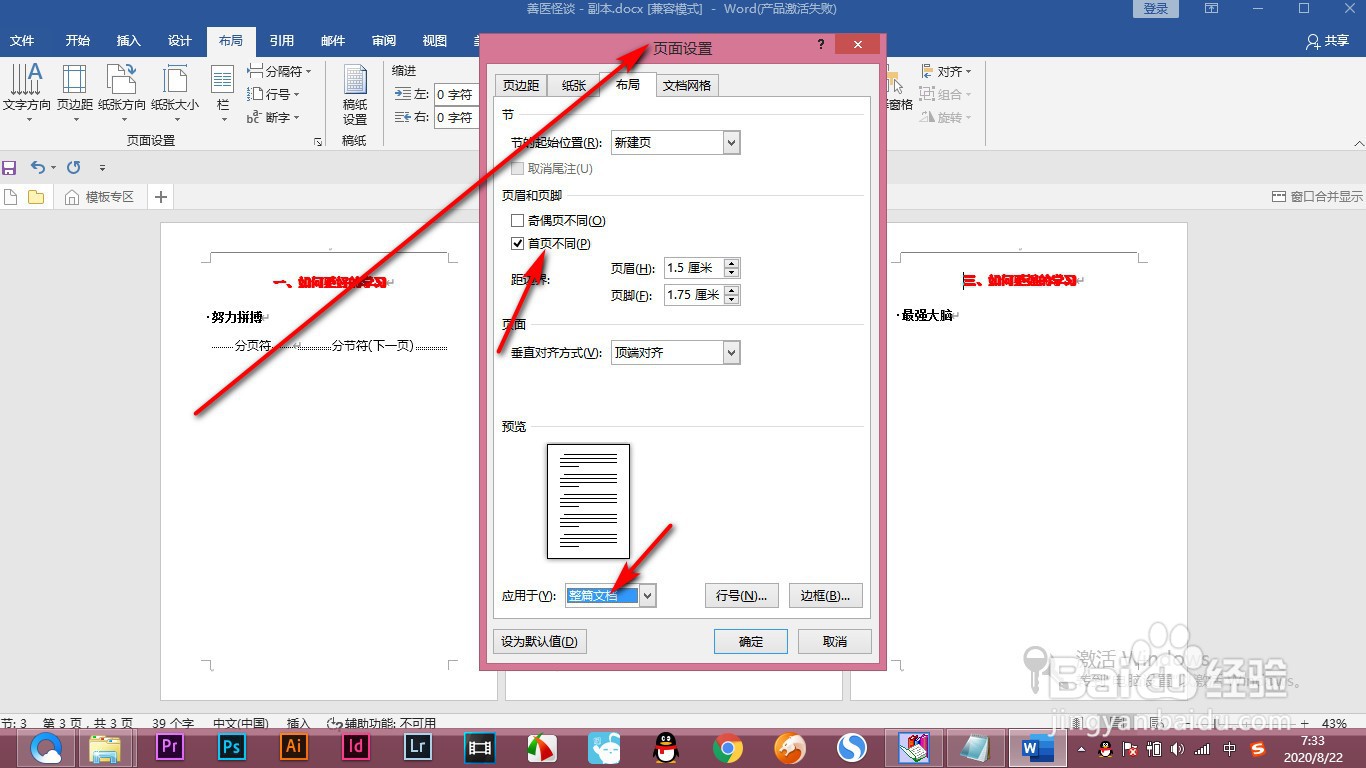
4、4.然后打开页面设置,找到首页不同,应用于这篇文档,点击确定。
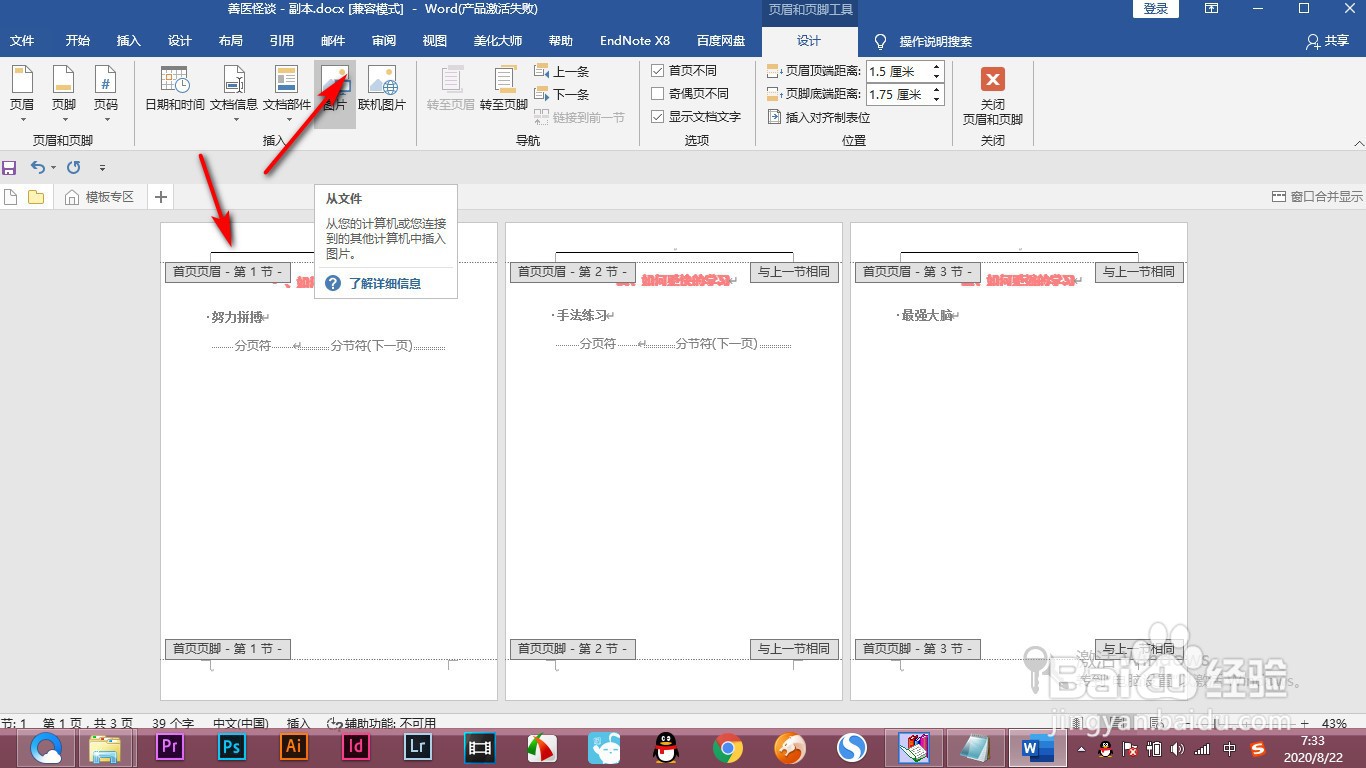
5、5.之后双击进入页眉编辑模式,然后点击插入图片。
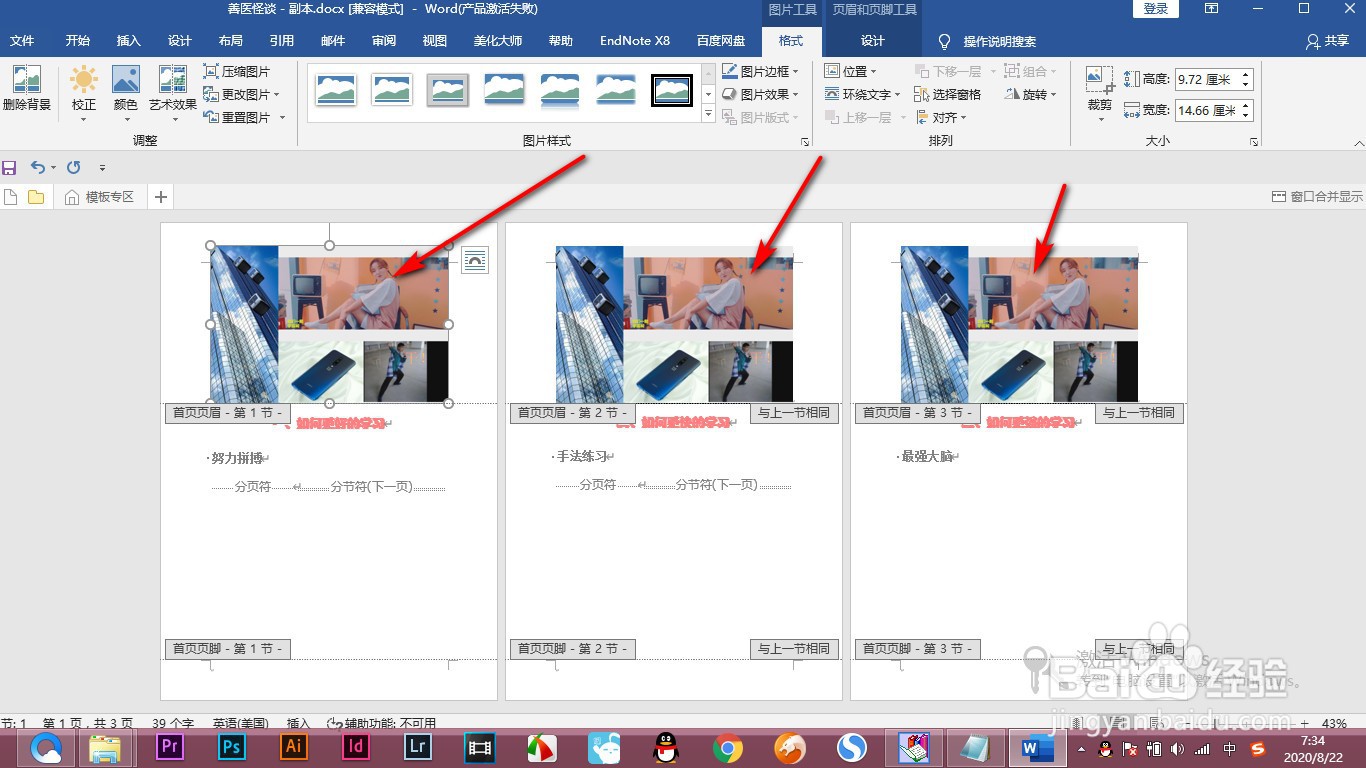
6、6.插入之后它对应的页面都会同步的进行。
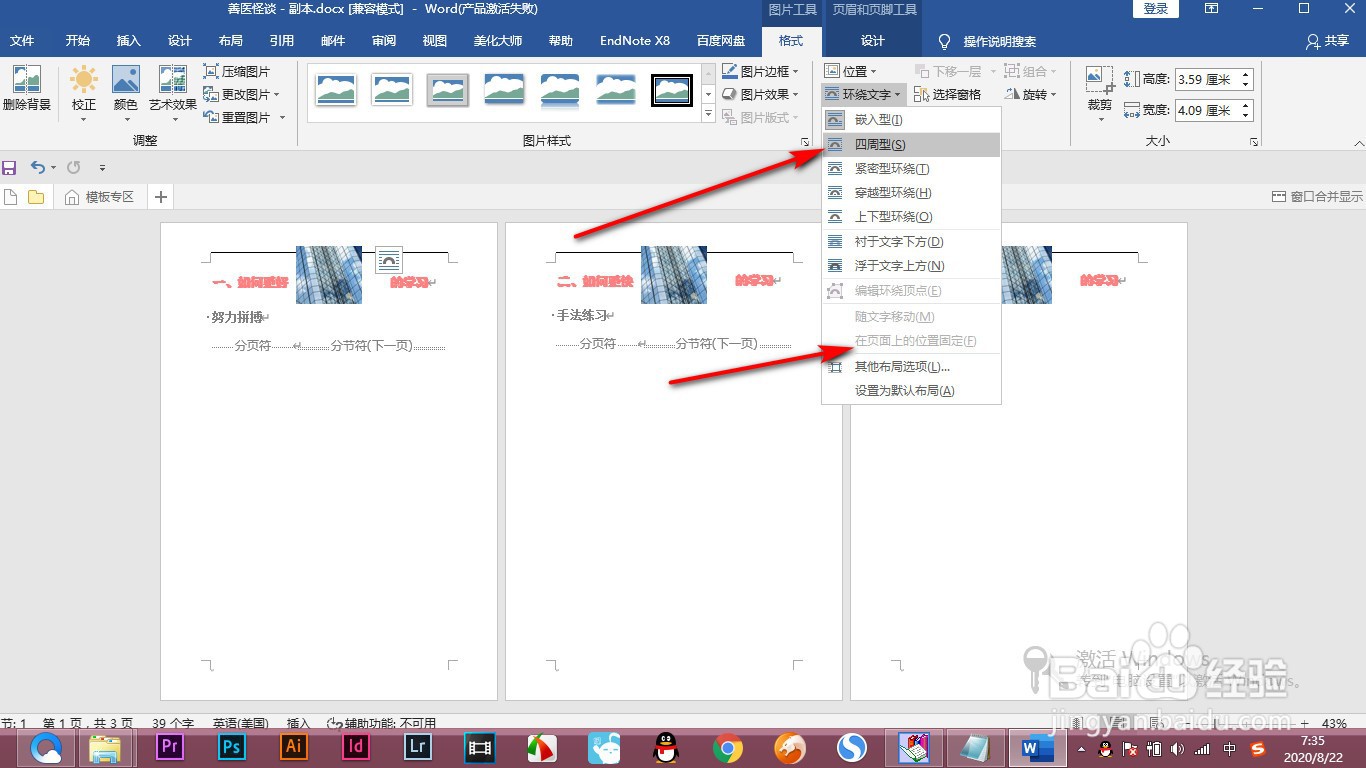
7、7.然后选择环绕方式,四周形,在页面上的位置固定,勾选上。
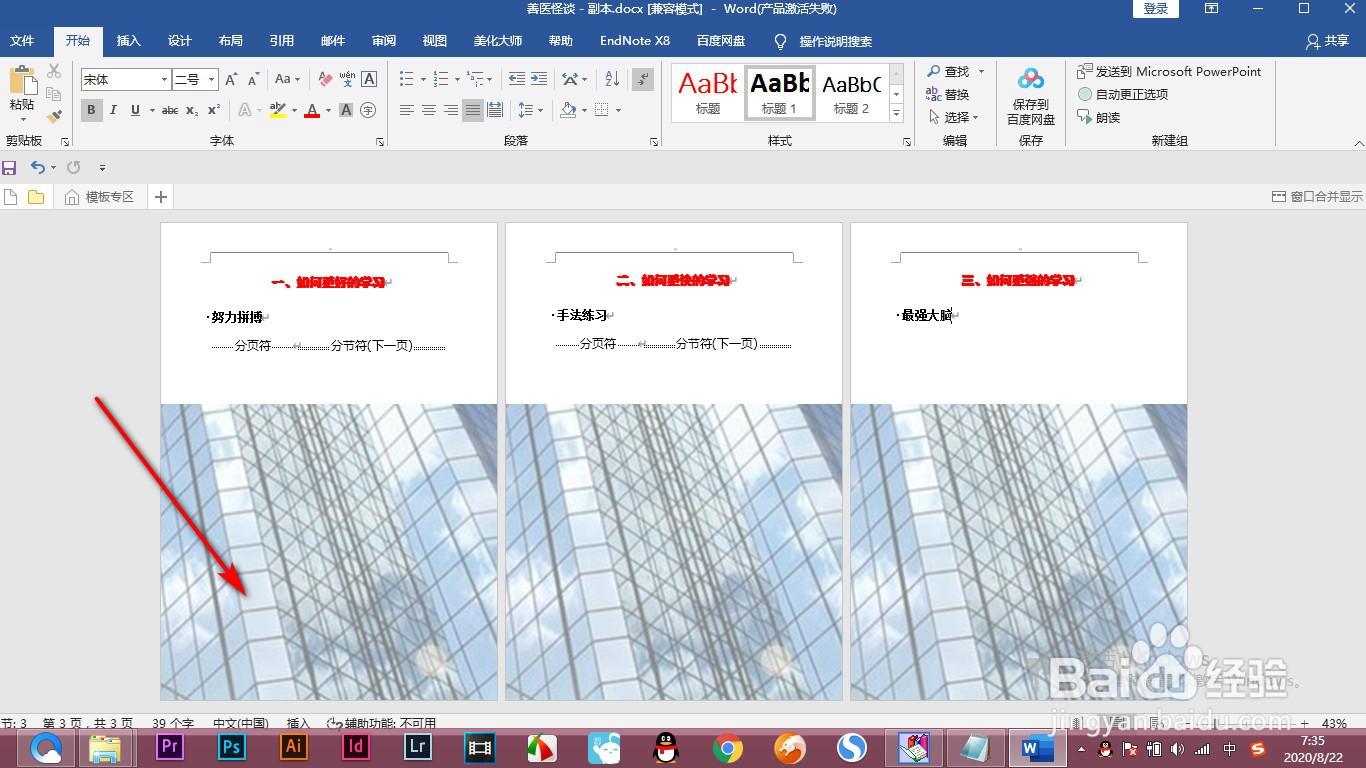
8、8.下面讲图片进行裁剪,然后在下方二分之一处进行缩放,这个时候就可以了,有条件的话可以更改一下图片的颜色、样式等等。
1、1.当前我们要将下方的三个标题先进行分页,制作标题页。
2.将它们进行分页之后分为三页,下面开始进行添加背景。
3.首先我们将鼠标移动到每一个标题的最前方,进行分节,将其独立开。
4.然后打开页面设置,找到首页不同,应用于这篇文档,点击确定。
5.之后双击进入页眉编辑模式,然后点击插入图片。
6.插入之后它对应的页面都会同步的进行。
7.然后选择环绕方式,四周形,在页面上的位置固定,勾选上。
8.下面讲图片进行裁剪,然后在下方二分之一处进行缩放,这个时候就可以了,有条件的话可以更改一下图片的颜色、样式等等。
