1、看一下事先准备的数据:表1(如下图)

2、看一下事先准备的数据:表2(如下图)
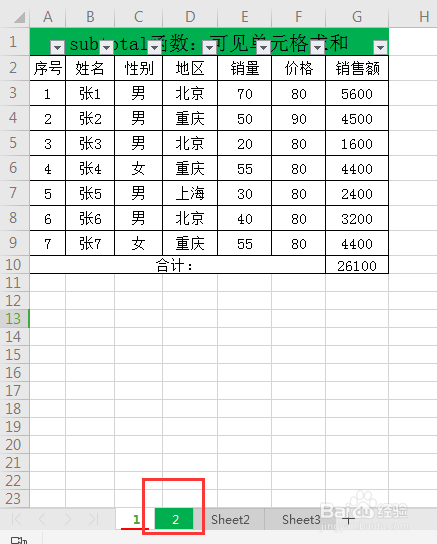
3、点击菜单栏上的“视图”(如下图)

4、再点击“新建窗口”(如下图)

5、接着点击“重排窗口”-“垂直平铺”(如下图)

6、操作完毕后,两个工作表就同时显示了(如下图)

时间:2026-05-14 06:07:41
1、看一下事先准备的数据:表1(如下图)
2、看一下事先准备的数据:表2(如下图)
3、点击菜单栏上的“视图”(如下图)
4、再点击“新建窗口”(如下图)
5、接着点击“重排窗口”-“垂直平铺”(如下图)
6、操作完毕后,两个工作表就同时显示了(如下图)
