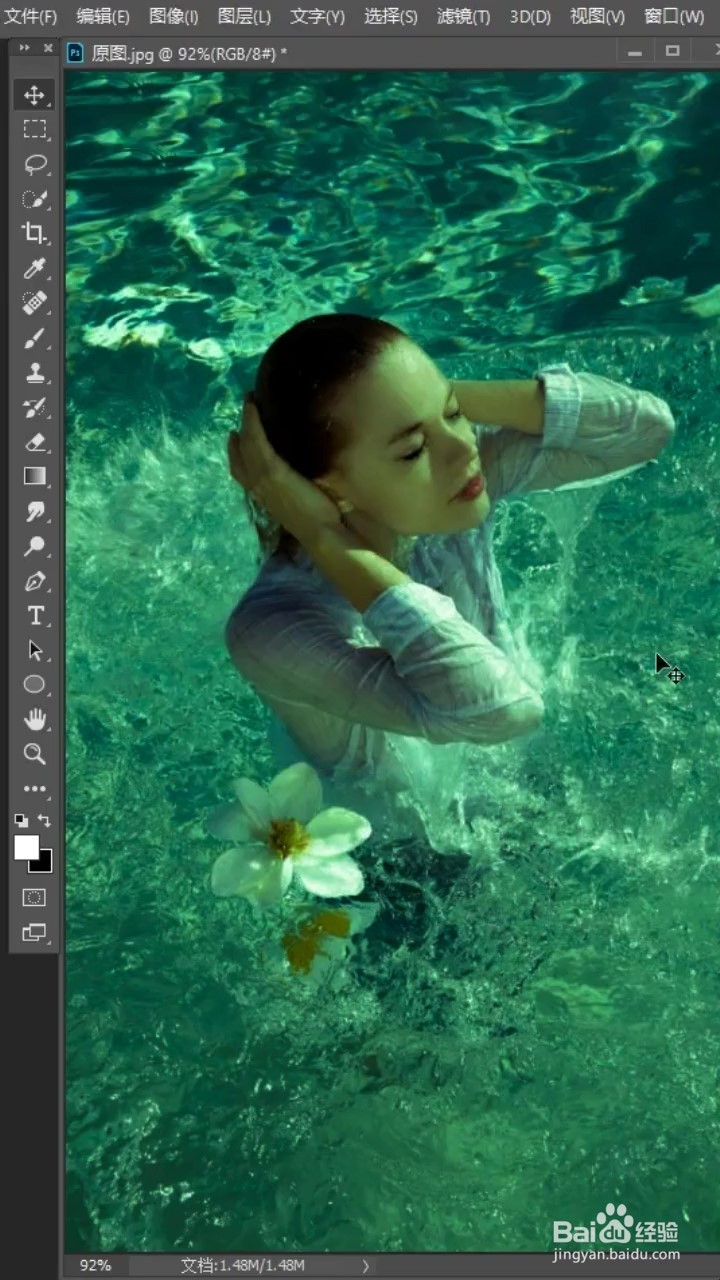
1、打开电脑,点击进入ps软件,以当前图片为例进行制作。
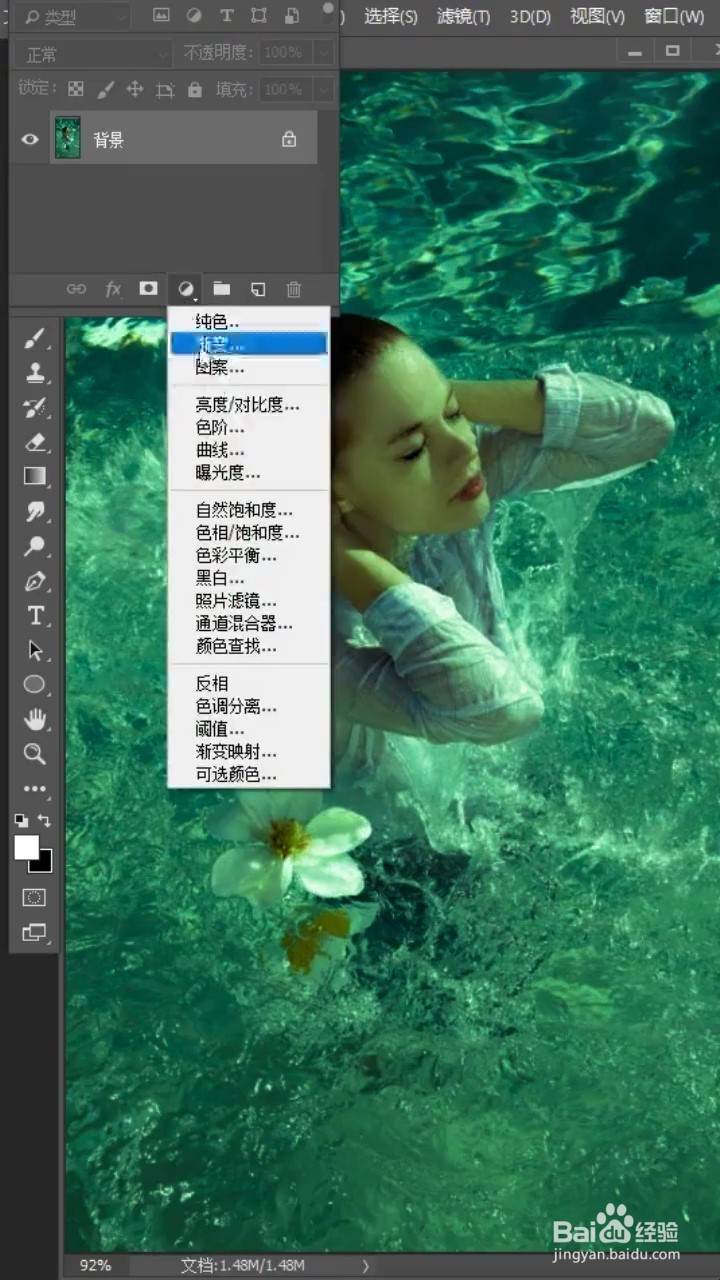
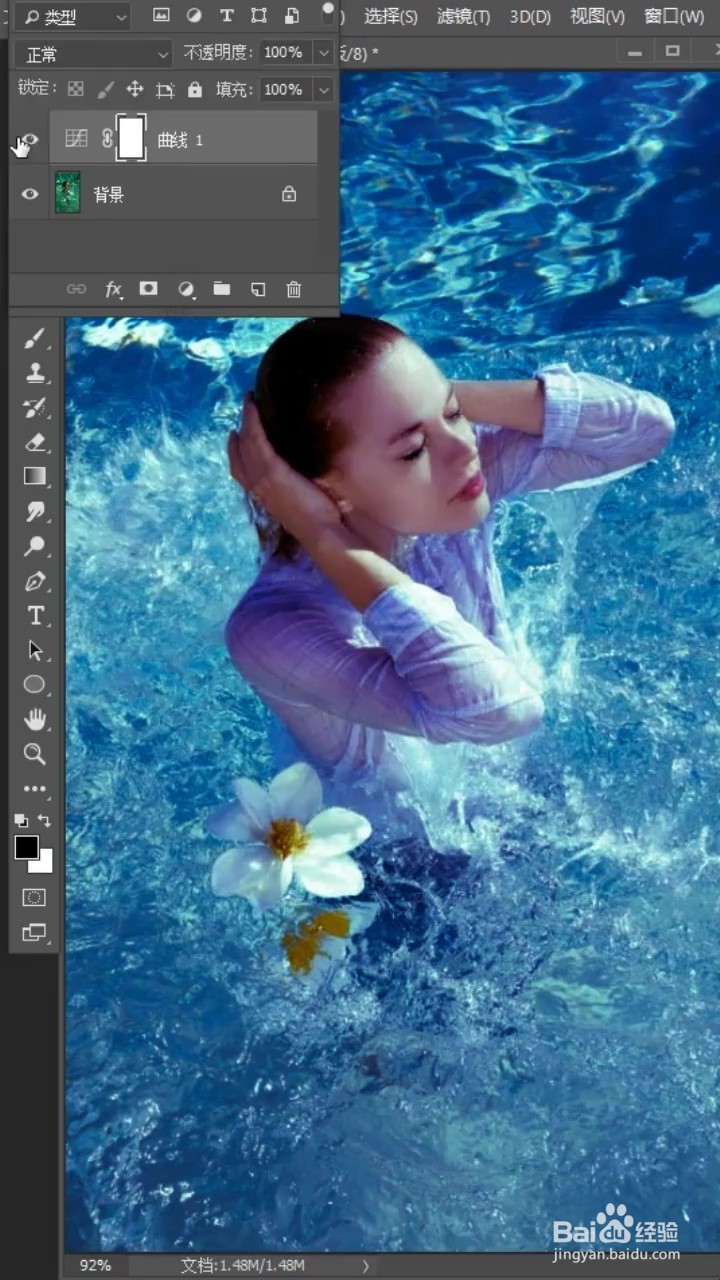
2、首先看到图层弹窗,点击小圆圈,找到曲线,并提亮RGB曲线。
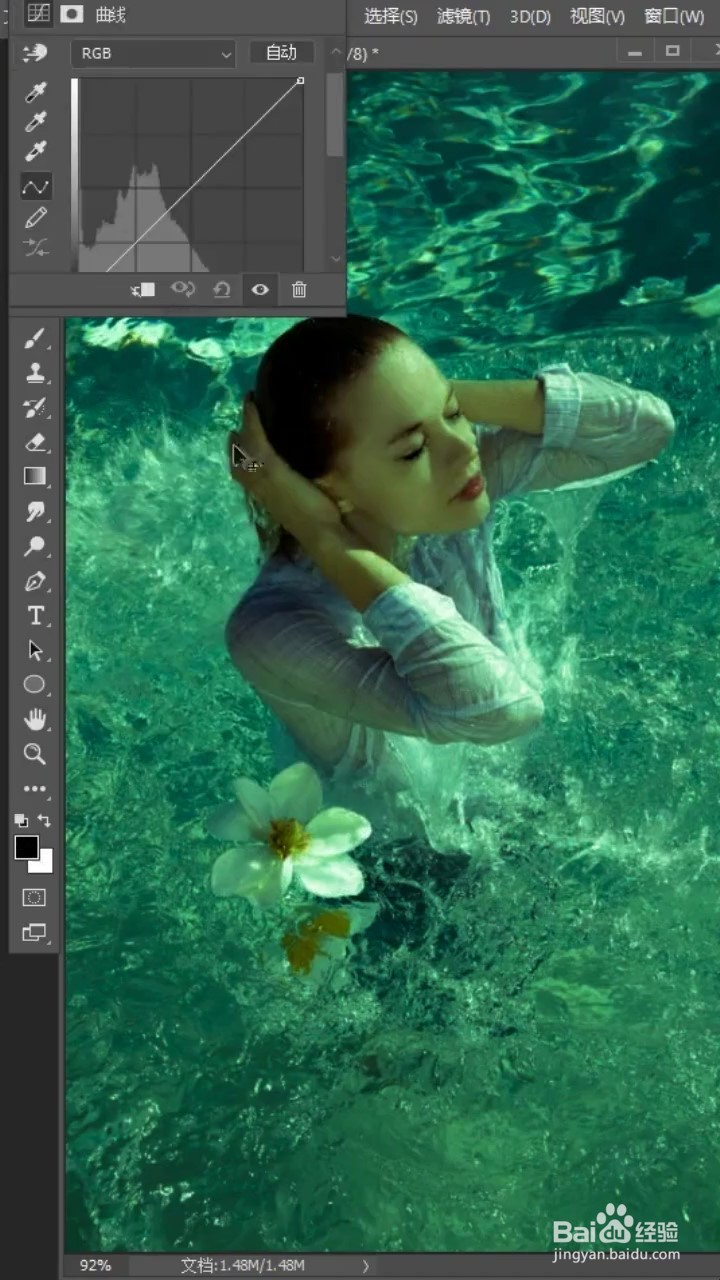

3、如果照片偏绿,切换到绿色通道,并调低绿色。

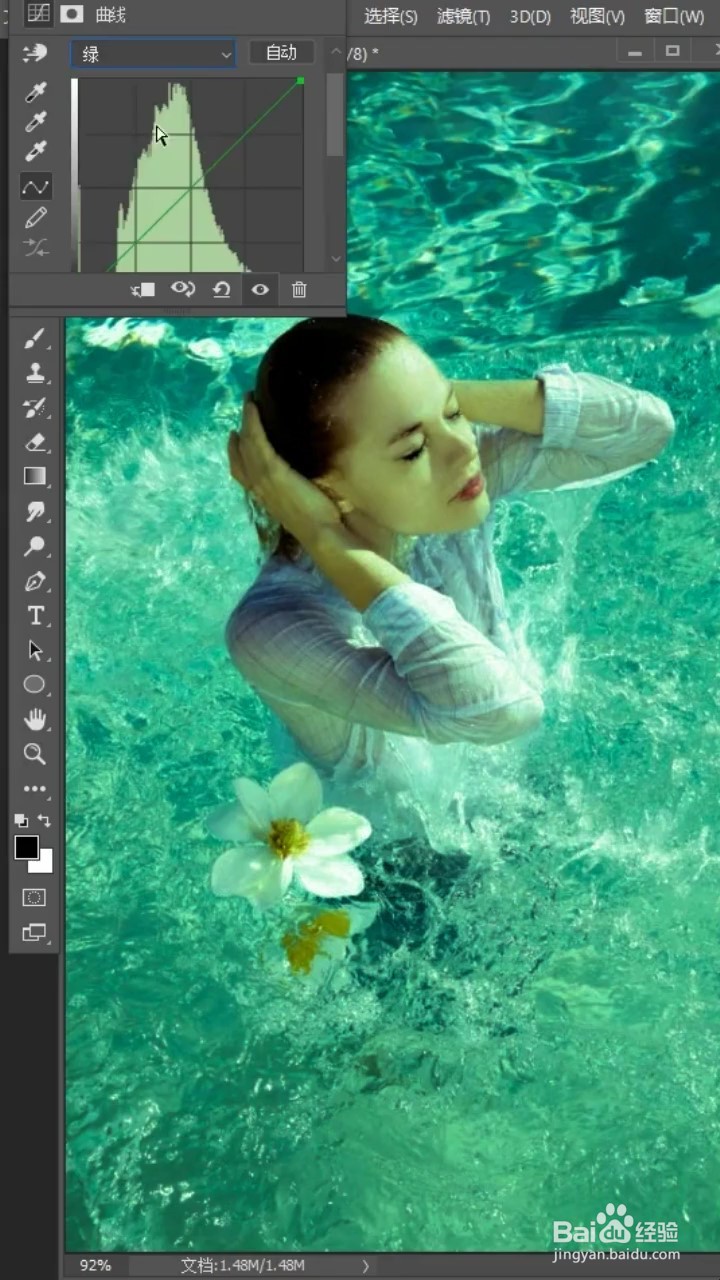
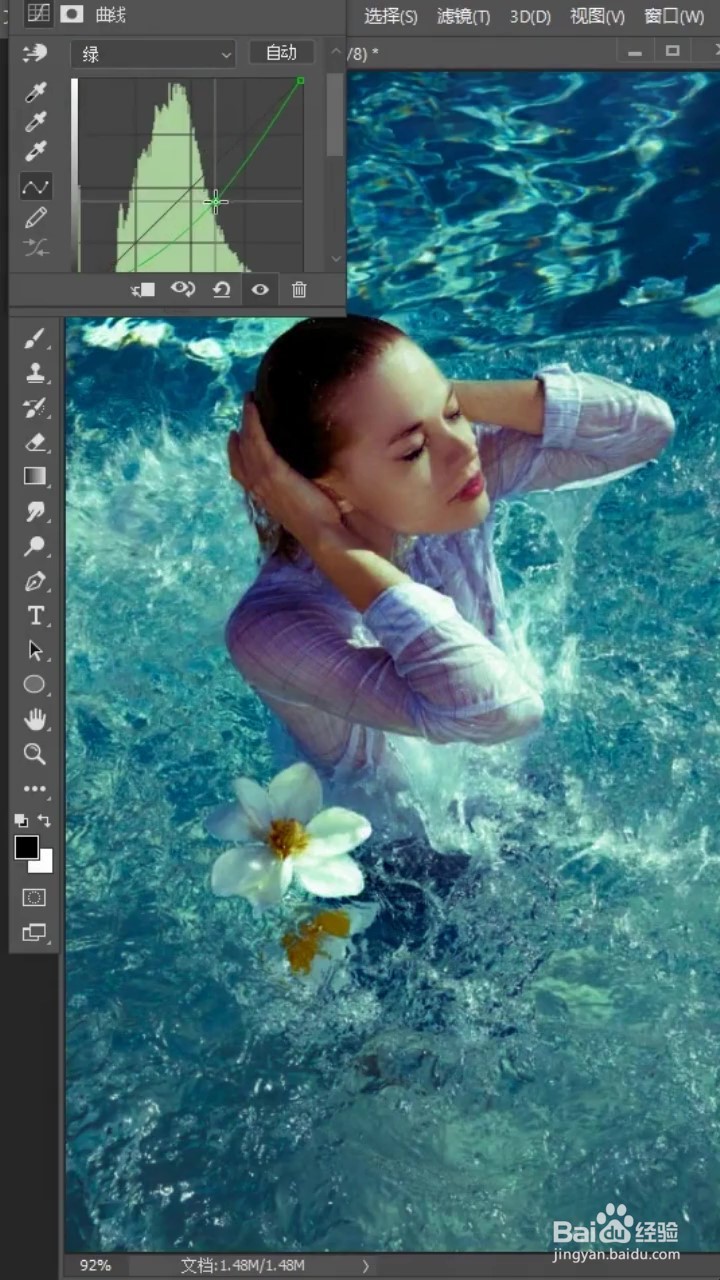
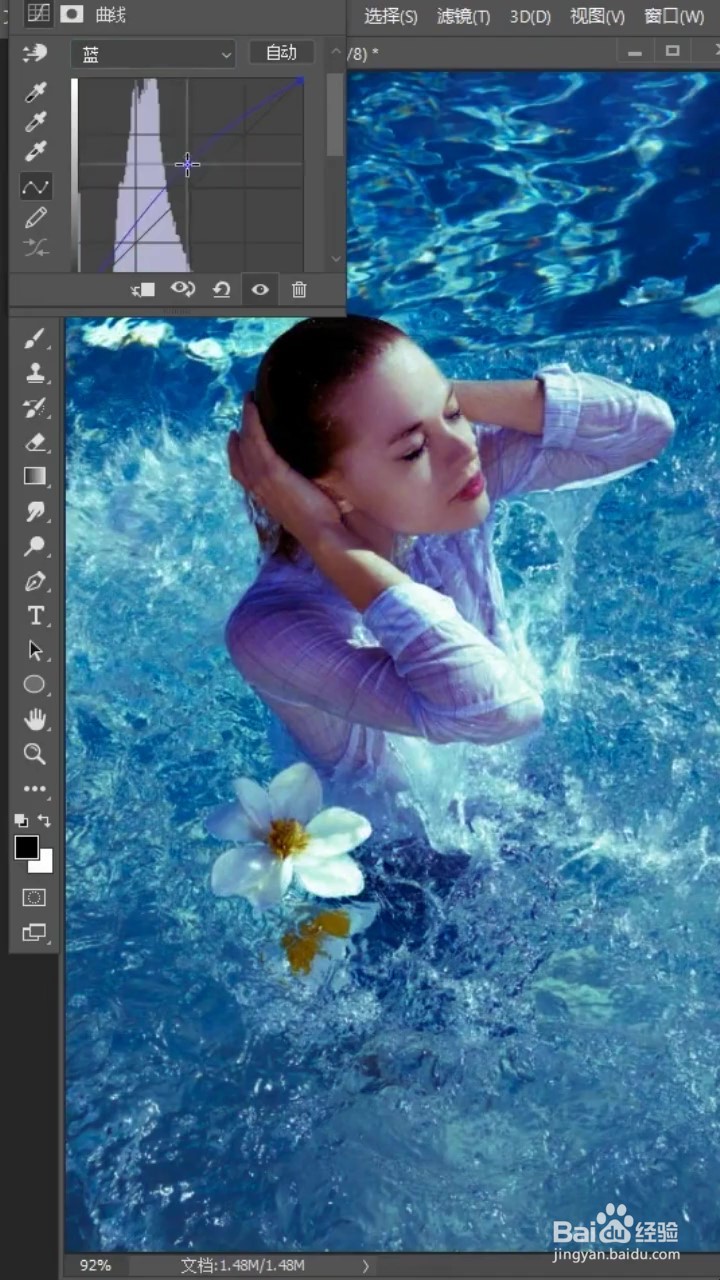
4、如果区域还是不够蓝,找到蓝色通道,提亮蓝色部分,这样就修好了。

时间:2026-04-22 03:10:42
1、打开电脑,点击进入ps软件,以当前图片为例进行制作。
2、首先看到图层弹窗,点击小圆圈,找到曲线,并提亮RGB曲线。
3、如果照片偏绿,切换到绿色通道,并调低绿色。
4、如果区域还是不够蓝,找到蓝色通道,提亮蓝色部分,这样就修好了。
