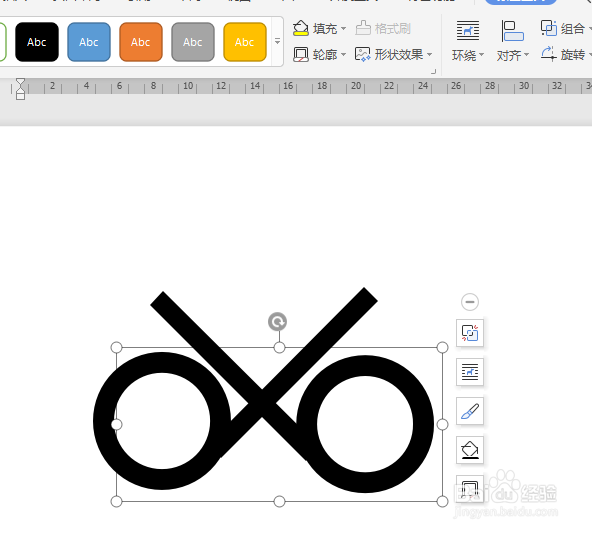
WPS文档如何制作截图标记

 时间:2026-04-23 07:42:48

1、如下所示,

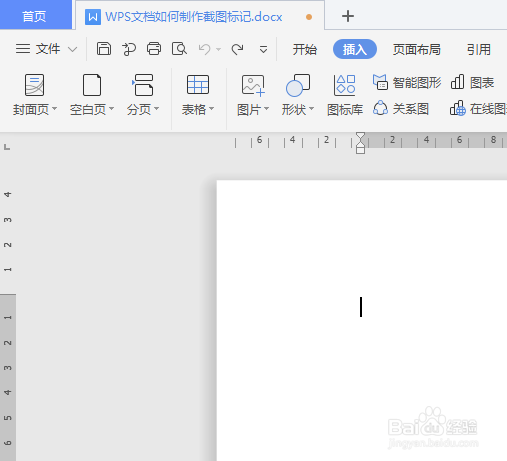
打开WPS文档,新建一空白的文档

保存为:WPS文档如何制作截图标记
WPS文档如何制作截图标记

2、如下所示,

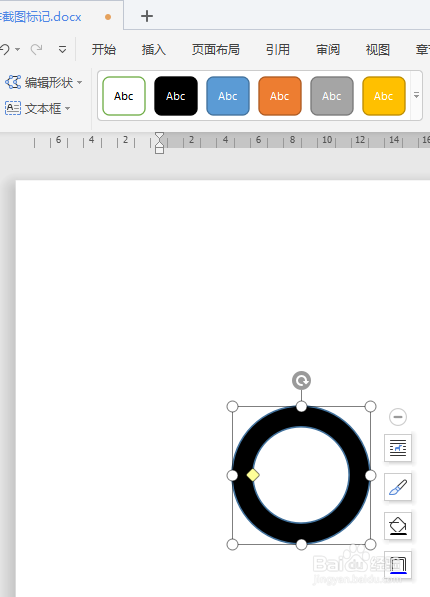
插入同心圆图框,设置填充为黑色,调整减小颜色面积。
WPS文档如何制作截图标记

3、如下所示,

插入矩形,设置填充黑色,旋转一定角度,

移动到同心圆上,重叠,

调整宽度,与同心圆的宽度一致,

WPS文档如何制作截图标记

4、如下所示,

设置两个图框的轮廓,都是无,

WPS文档如何制作截图标记

5、如下所示,

复制粘贴两个图框,

然后点击组合,

WPS文档如何制作截图标记

6、如下所示,

将组合图框进行水平翻转,

然后移动位置

WPS文档如何制作截图标记

7、如下所示,

调整两个同心圆的大小,

使看起来更舒心一点,

~~~~~~~

至此,

这个截图标记就制作完成了。

WPS文档如何制作截图标记

  • CAXA电子图板中光标的颜色怎么修改
  • CAXA2013怎么设置保存格式
  • 如何使用Solidworks中材料功能?
  • WPS文字文档中如何使用制表位对齐
  • WPS怎么使用公式编辑器
  • 热门搜索
    呼伦贝尔草原旅游 昆明旅游网 涠洲岛旅游网 台湾旅游攻略自由行 文昌旅游攻略 云南旅游地图全图 杭州周边旅游攻略 旅游资料 土耳其旅游多少钱 舟山旅游网