1、首先打开我们编辑的ppt文档。

2、点击【插入】菜单栏下的【图片】——【联机图片】。
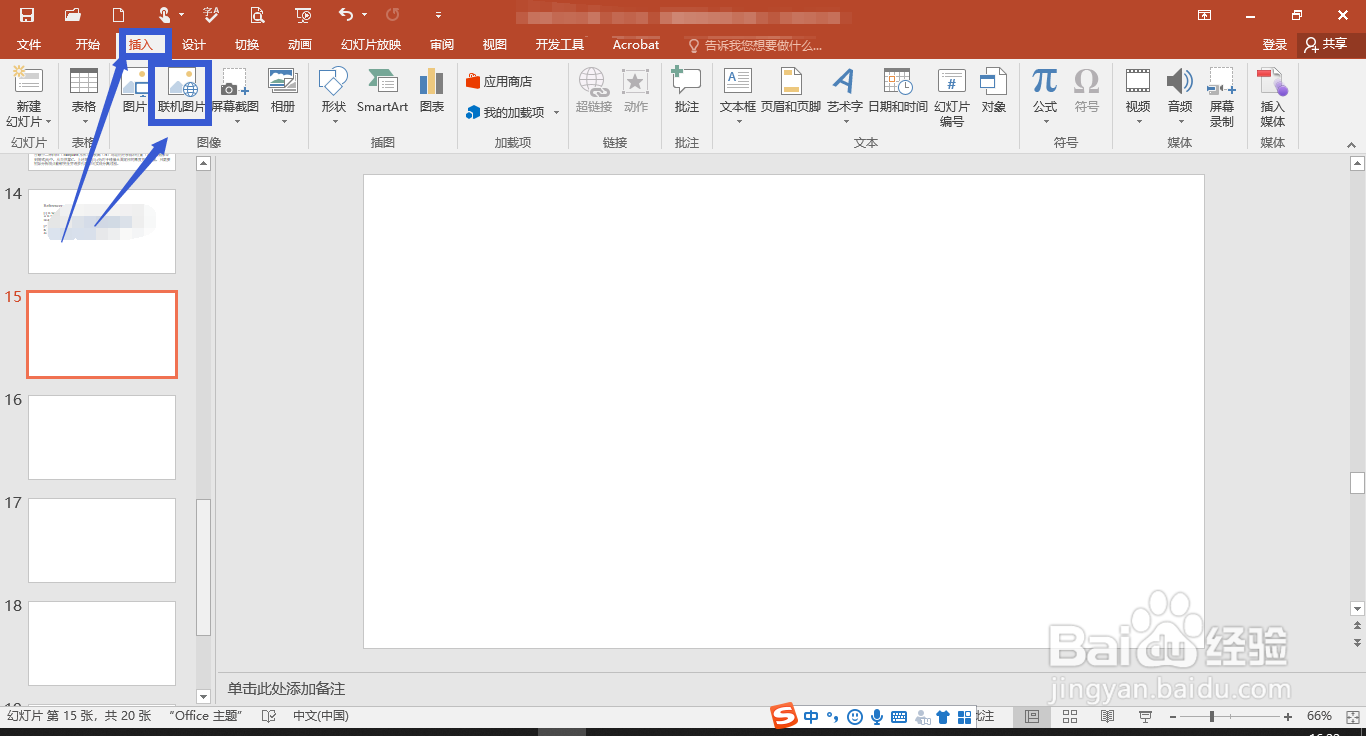
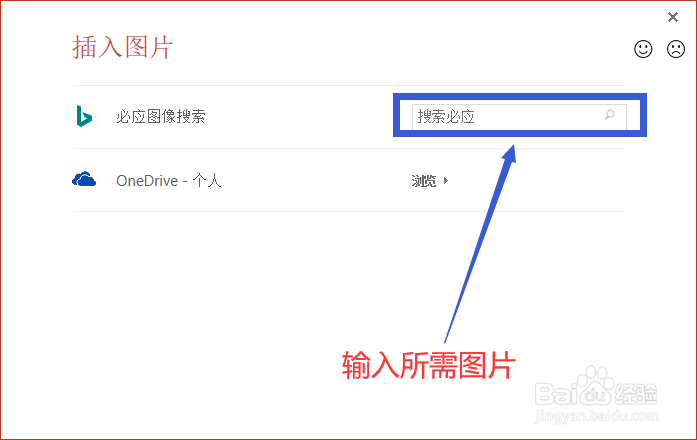
3、单击【联机图片】,弹出一个对话框,我们可以对话框内输入自己需要的图片,然后单击那个【搜索图标】。

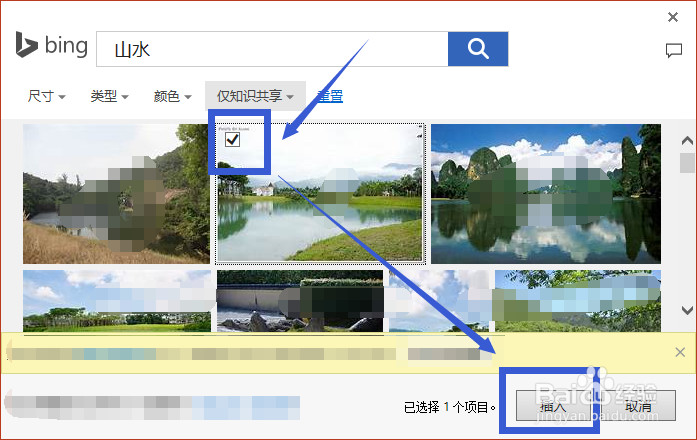
4、选中一张自己喜欢的图片,单击下方的【插入】即可。
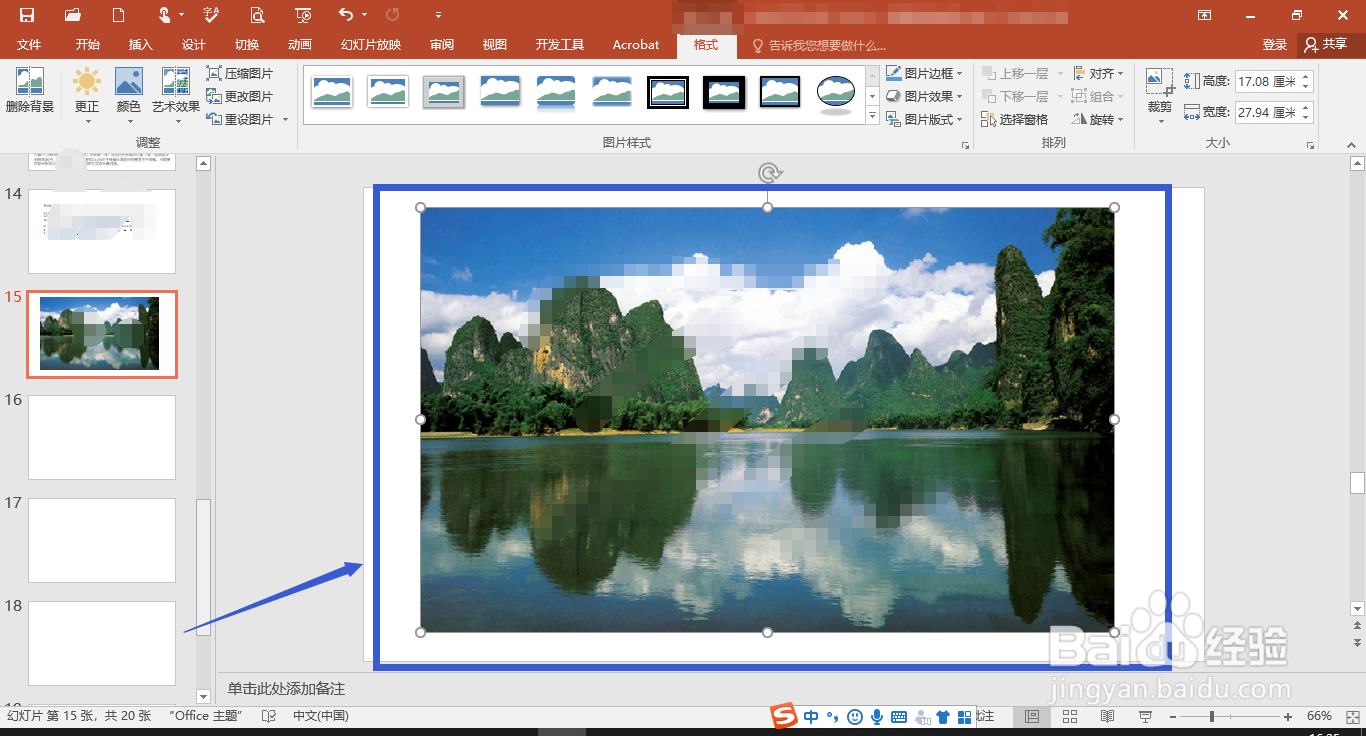
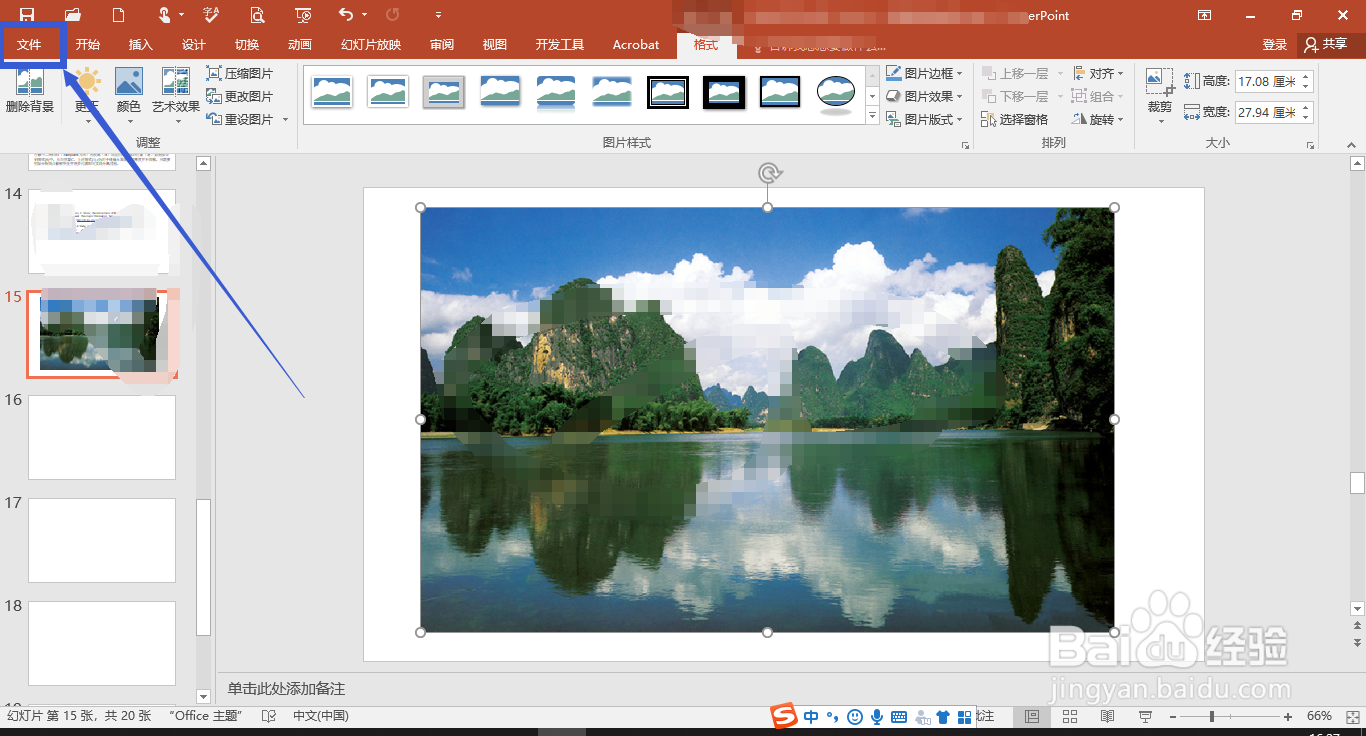
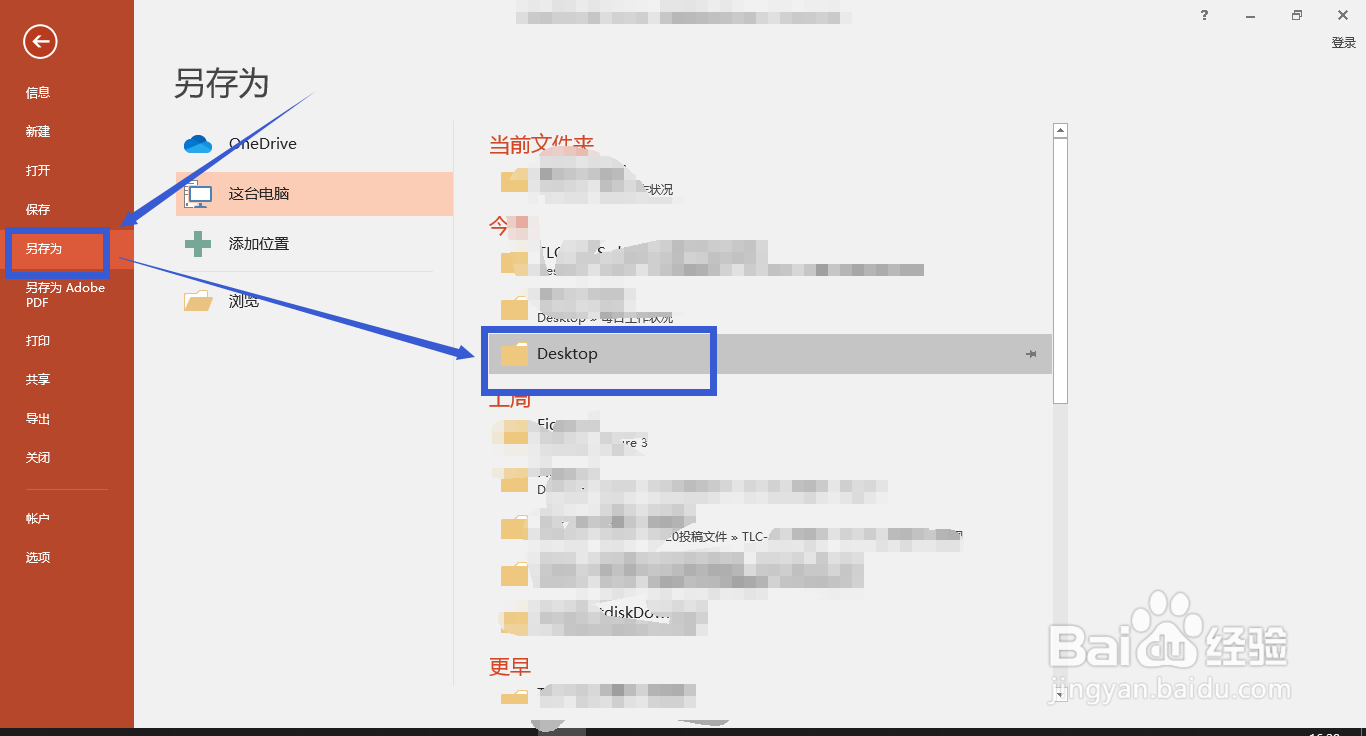
5、最后,将插入的图片进行保存。

6、小结:
1、打开我们需要编辑的ppt文档。
2、在菜单栏中找到联机图片。
3、插入图片。
4、保存文档。
时间:2026-04-27 11:54:01
1、首先打开我们编辑的ppt文档。
2、点击【插入】菜单栏下的【图片】——【联机图片】。
3、单击【联机图片】,弹出一个对话框,我们可以对话框内输入自己需要的图片,然后单击那个【搜索图标】。
4、选中一张自己喜欢的图片,单击下方的【插入】即可。
5、最后,将插入的图片进行保存。
6、小结:
1、打开我们需要编辑的ppt文档。
2、在菜单栏中找到联机图片。
3、插入图片。
4、保存文档。
