WPS文档如何制作圆形万字标记

 时间:2026-02-15 10:33:09

1、如下所示,

打开WPS文档,新建一空白的文档,

保存为:WPS文档如何制作圆形万字标记

WPS文档如何制作圆形万字标记

2、如下所示,

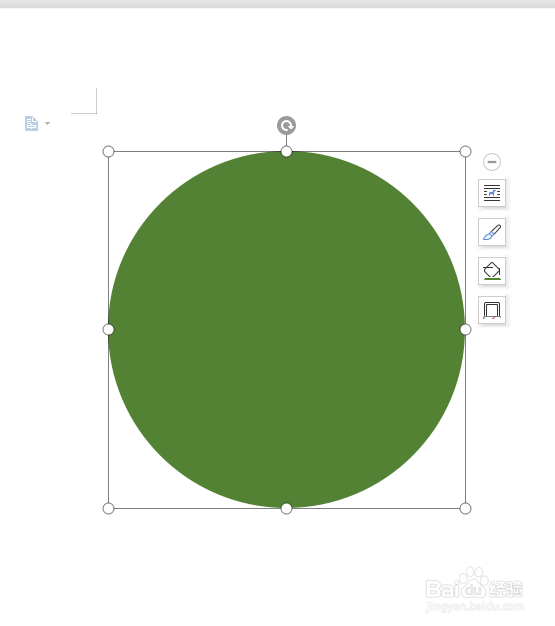
在文档中插入一个正圆形图框。

WPS文档如何制作圆形万字标记

3、如下所示,

设置轮廓无,填充绿色。

WPS文档如何制作圆形万字标记

4、如下图所示,

插入一个饼形图框,

WPS文档如何制作圆形万字标记

5、如下所示,

调整饼形成一个扇形,

设置轮廓无,

移动放置到正圆中,

WPS文档如何制作圆形万字标记

6、如下所示,

复制粘贴扇形,总共四个,

旋转角度,放置在圆形图框中,

WPS文档如何制作圆形万字标记

7、如下所示,

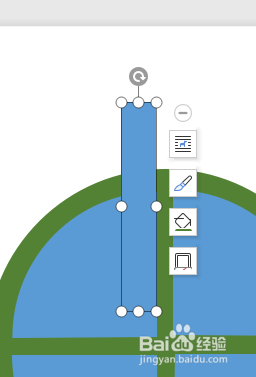
插入一个矩形,设置轮廓无,调整伸缩,

放置在扇形与圆形中,
WPS文档如何制作圆形万字标记

8、如下所示,

复制粘贴矩形,旋转角度,

总共四个,按照下图一一对应放置。

WPS文档如何制作圆形万字标记

9、如下所示,

修改填充色,扇形和矩形的填充都改成白色。

WPS文档如何制作圆形万字标记

  • CorelDRAW软件怎么绘制一个简单的电子秤图形?
  • 怎么用CDR软件快速制作线条背景作为底图?
  • CorelDRAW怎么制作一个小心溺水标识牌?
  • CorelDRAW X8怎样调整图像的亮度
  • photoshop制作蓝色字
  • 热门搜索
    沂南旅游景点大全 山海天旅游度假区 柬埔寨旅游报价 浙江临安旅游 上海到周庄旅游攻略 常州旅游攻略二日游 大堡礁旅游攻略 济南旅游人才网 农业旅游 临潼旅游