1、打开电脑,打开Word。

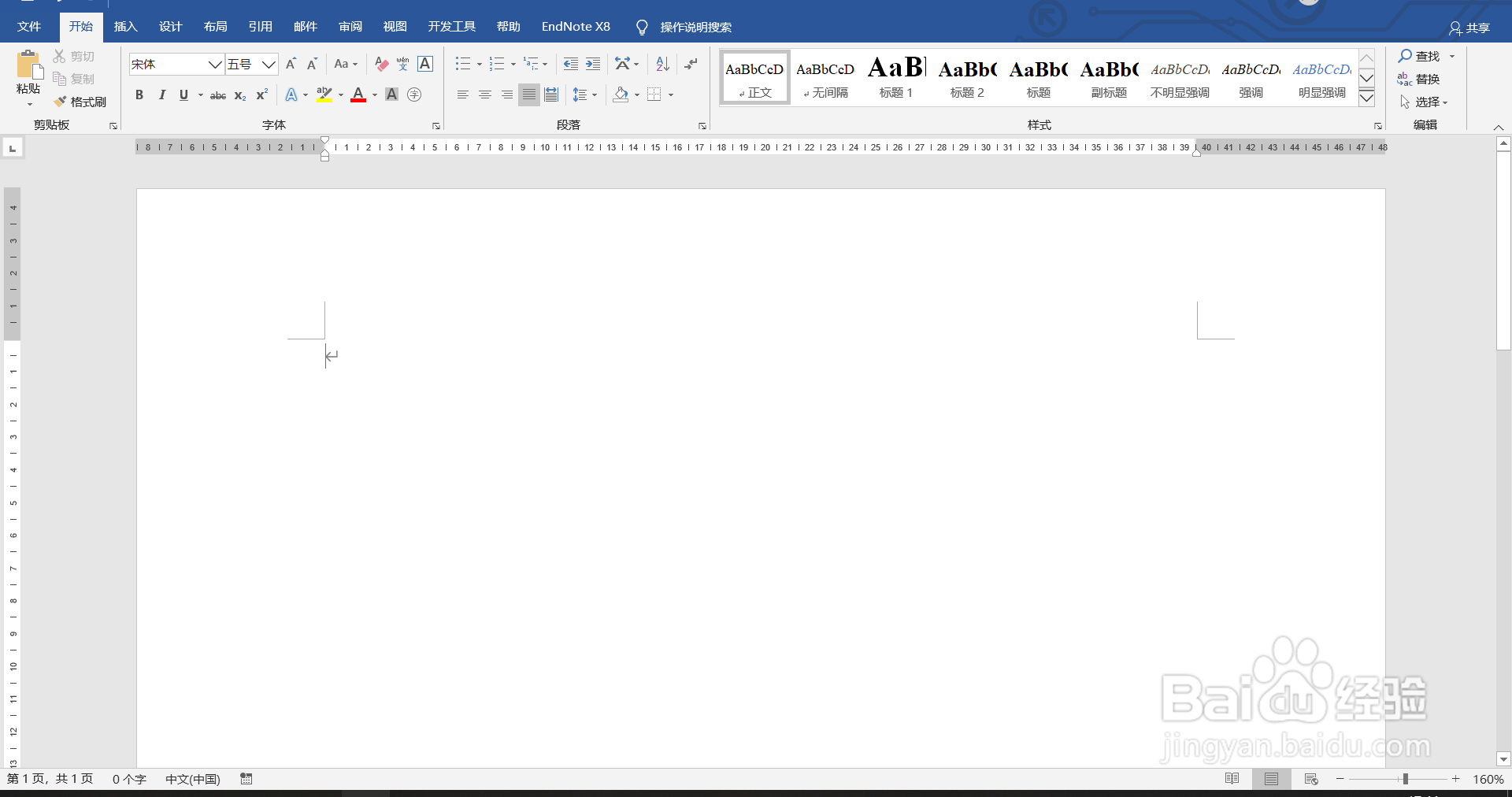
2、新建空白文档。

3、输入文本后,工具栏:插入——插图——smart。

4、选择smart图形,点击流程,基本V形流程图。

5、点击确定后,我们文档中就出现了基本V形流程图。

6、输入我们所需要的文字,基本V形流程图就制作好了。


时间:2026-04-24 14:10:06
1、打开电脑,打开Word。
2、新建空白文档。
3、输入文本后,工具栏:插入——插图——smart。
4、选择smart图形,点击流程,基本V形流程图。
5、点击确定后,我们文档中就出现了基本V形流程图。
6、输入我们所需要的文字,基本V形流程图就制作好了。
