word中图片怎么压缩大小及尺寸

 时间:2024-10-17 19:38:50

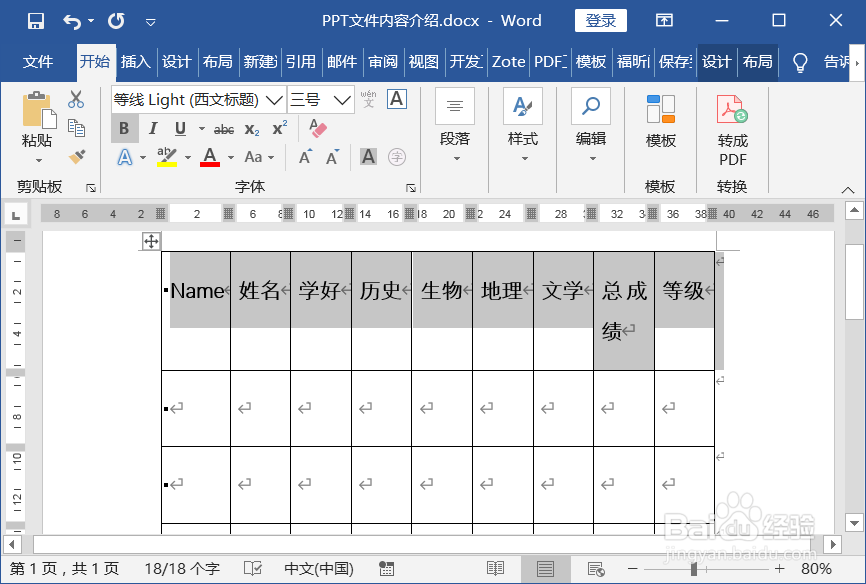
1、打开文件。

word中图片怎么压缩大小及尺寸

2、选择【图片】插入。

word中图片怎么压缩大小及尺寸

3、选择插入文件位置。

word中图片怎么压缩大小及尺寸

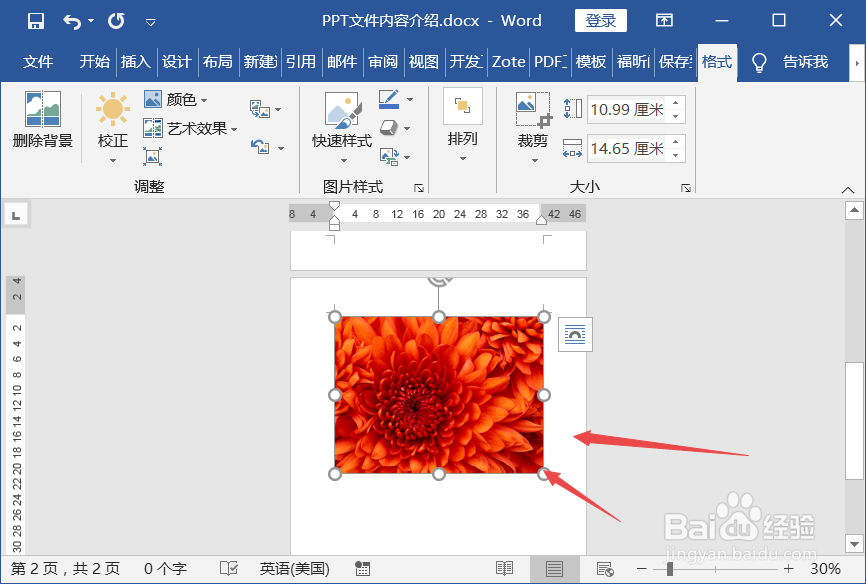
4、此时图片插入成功。

word中图片怎么压缩大小及尺寸

5、点击选择图片。

word中图片怎么压缩大小及尺寸

6、选择【格式】菜单。

word中图片怎么压缩大小及尺寸

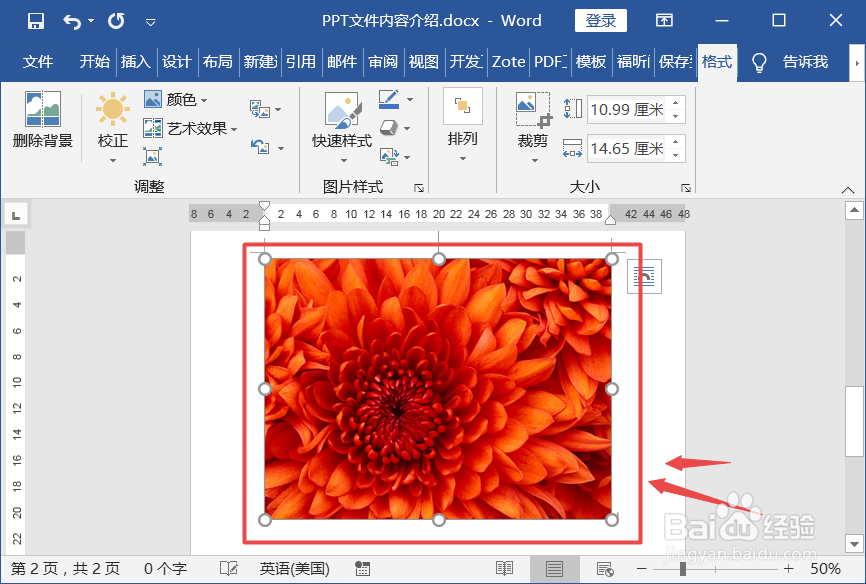
7、选择【大小】功能,调整大小。

word中图片怎么压缩大小及尺寸

8、点击确定,此时图片样式调整成功。

word中图片怎么压缩大小及尺寸
  • 初级会计考试科目有哪些?
  • Word软件如何设置图片浮于文字上方?
  • 新手创业如何开养生馆加盟项目?
  • 怎么样算算法
  • Python批量更改静态图片尺寸
  • 热门搜索
    关山牧场旅游攻略 湖南省旅游局 漳州旅游景点 浙江省旅游景点 三亚 旅游 成都市内旅游景点 四川省旅游局 旅游基础设施 香港旅游签证 中国旅游饭店业协会