office2010安装(自定义)及激活教程

 时间:2026-02-13 06:56:29

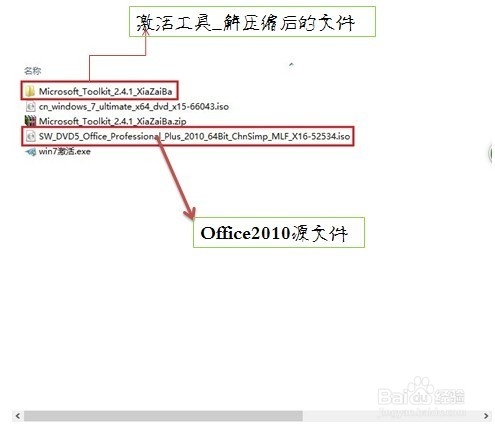
1、安装前的准备:下载好office2010 原文件、激活工具Microsoft_Toolkit_2.4.1 
office2010安装(自定义)及激活教程

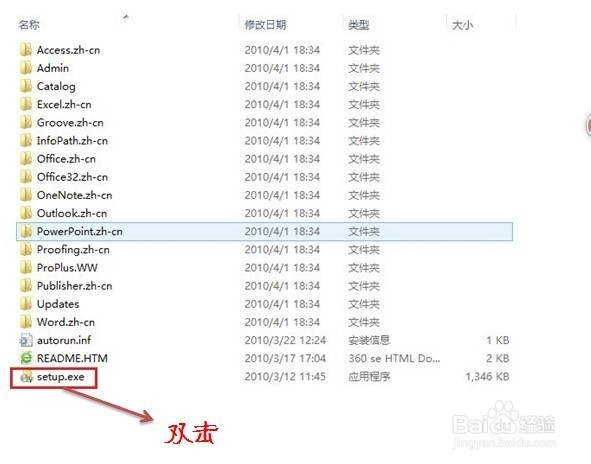
2、启动安装:双击“SW_DVD5_Office_Professional_Plus_2010_64Bit_ChnSimp_MLF_X16-52534.iso”打开文件,双击“setup.exe”开始安装。
office2010安装(自定义)及激活教程

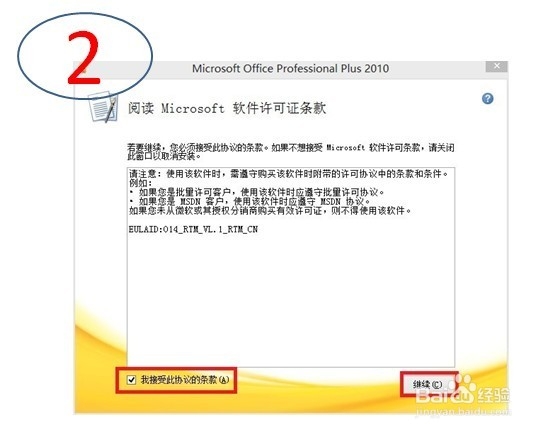
3、安装进行时:1)在图2中,勾选“我接受此协议的条款”,点击“继续”;

             2)在图3中,有两种方案可选“立即安装”和“自定义”,建议选“自定义”,这样可以比较灵活,去掉一些不常用的项目,点击“自定义”;

             3)在图4中,选择自己想要的项目,然后点击“立即安装”;

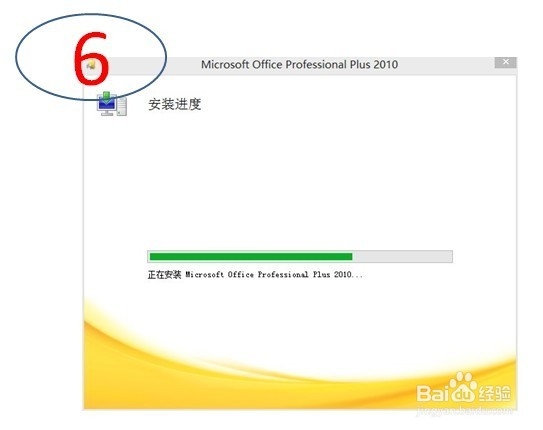
             4)图5、图6等待安装完成。

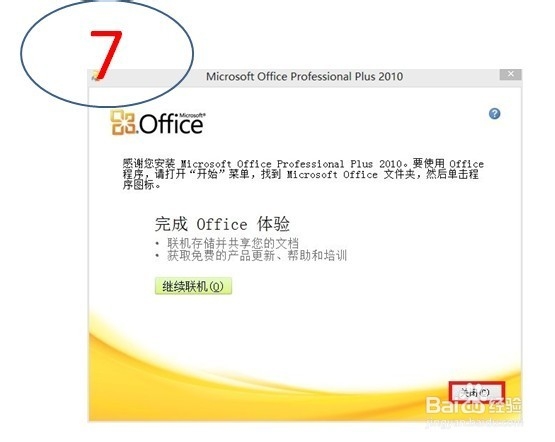
             5)图7完成安装,点击“关闭”。至此,已经安装完成。

office2010安装(自定义)及激活教程

office2010安装(自定义)及激活教程

office2010安装(自定义)及激活教程

office2010安装(自定义)及激活教程

office2010安装(自定义)及激活教程

office2010安装(自定义)及激活教程

office2010安装(自定义)及激活教程

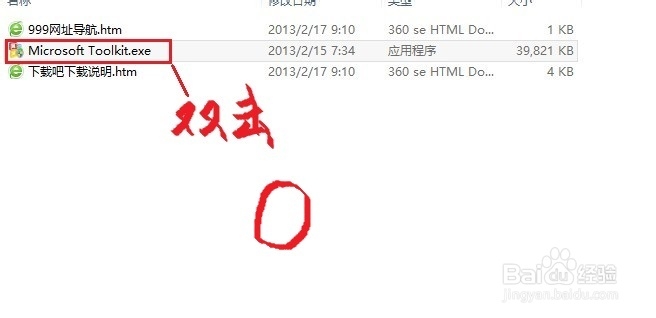
4、最后的--激活:1)在图片0中,双击“Microsoft Toolkit.exe”启动激活程序;

               2)在图片1中,点击office图标;

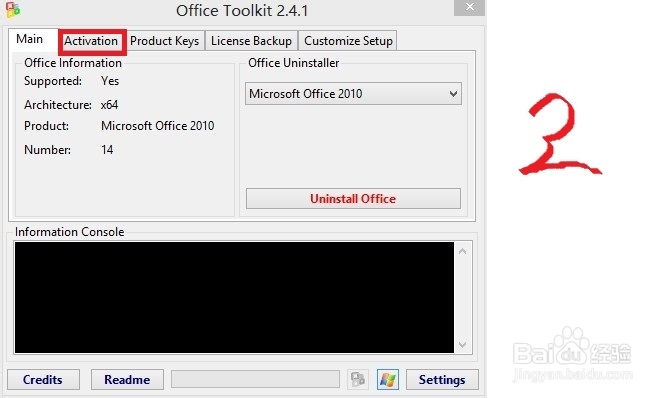
               3)在图片2中,选择“Activation”选项卡;

               4)在图片3中,点击“EZ-Activator”,开始激活;

               5)在图片4中,努力激活中......

               6)在图片5中,激活完成!!!!
office2010安装(自定义)及激活教程

office2010安装(自定义)及激活教程

office2010安装(自定义)及激活教程

office2010安装(自定义)及激活教程

office2010安装(自定义)及激活教程

office2010安装(自定义)及激活教程

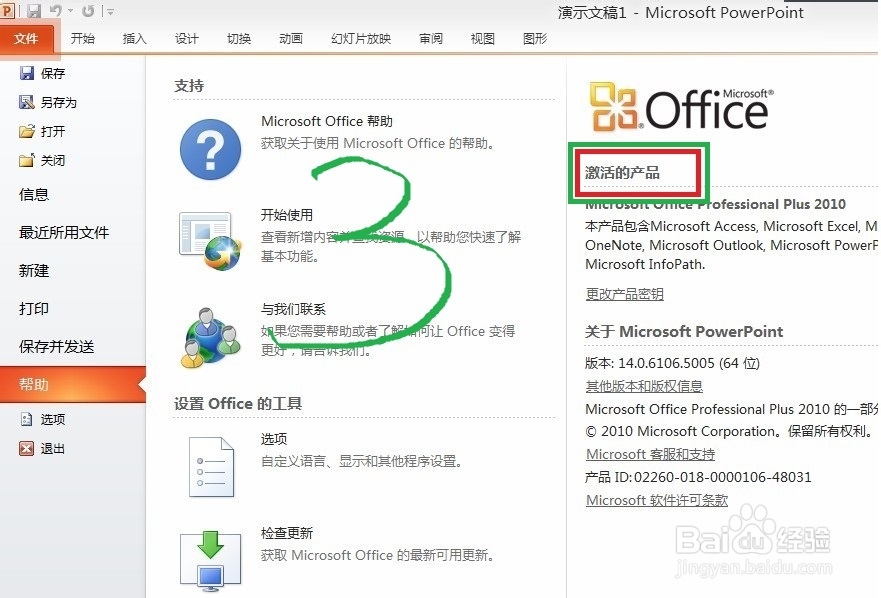
5、看看是否激活了:1)启动PowerPoint;

                 2)在图片1中,点击“文件”选项卡;

                 3)在图片2中,点击“帮助”选项;

                 4)在图片3中,看到“激活的产品”了…

office2010安装(自定义)及激活教程

office2010安装(自定义)及激活教程

office2010安装(自定义)及激活教程

  • 华硕笔记本芯片组驱动程序怎么下载安装
  • win10电脑一直弹出已重置应用默认设置怎么办
  • 电脑管家怎么更改驱动保存位置?
  • 电脑如何设置可替代账户密码的PIN
  • win10系统更新文件怎么删除
  • 热门搜索
    云南旅游攻略穷游 宁德旅游景点大全 泉州旅游团 广西北海旅游景点 达州旅游景点大全 开平碉楼旅游 冰岛旅游局 郑州旅游局 杭州旅游攻略一日游 东钱湖旅游攻略