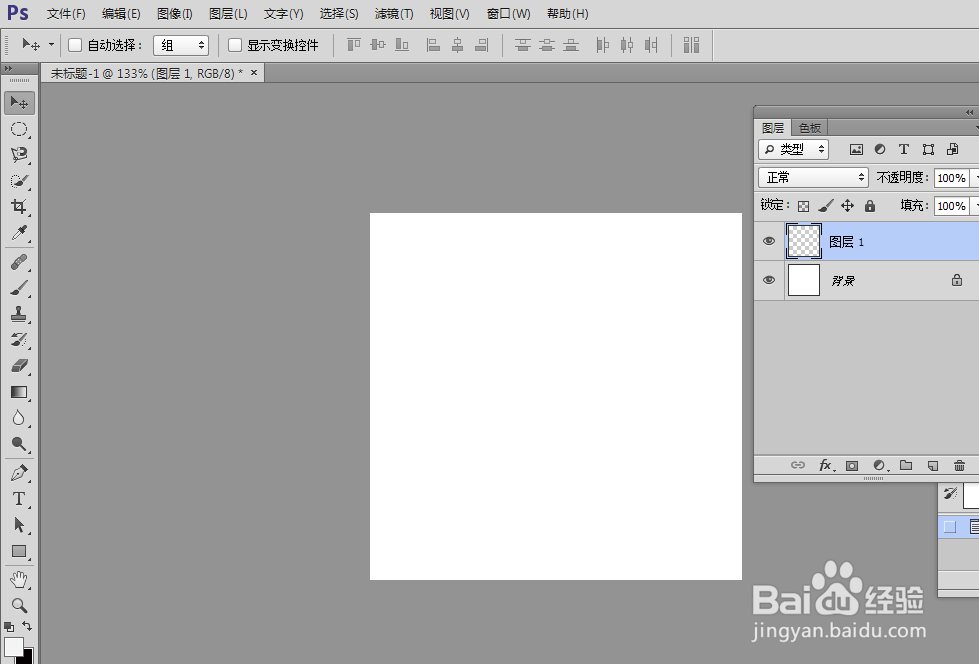
1、打开ps,新建一个空白画布,再新建一个空白图层
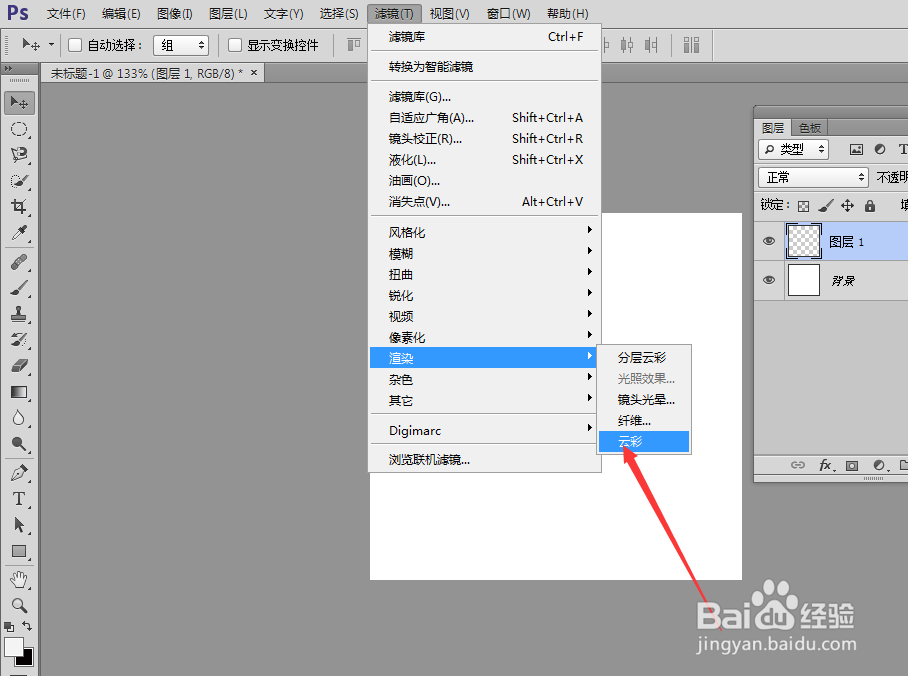
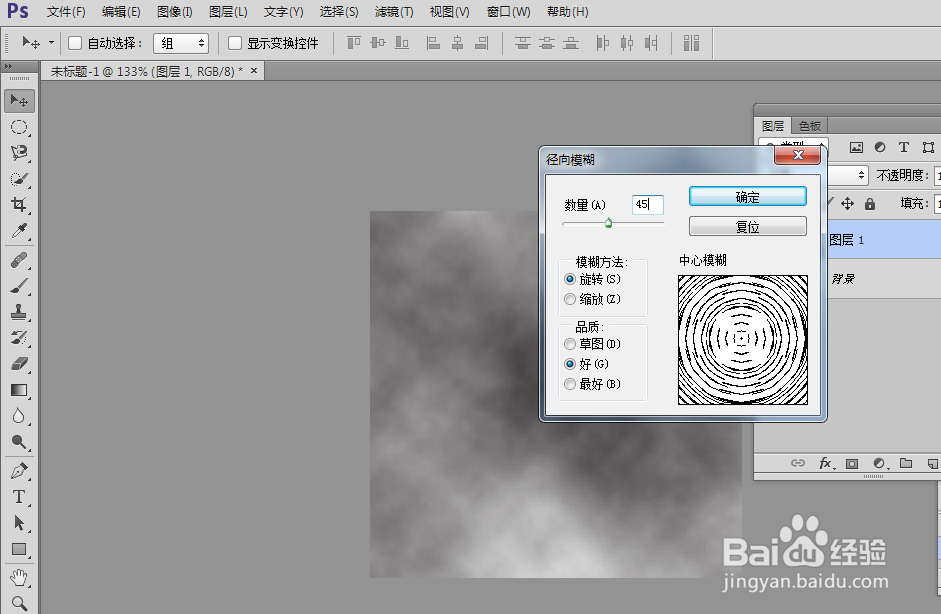
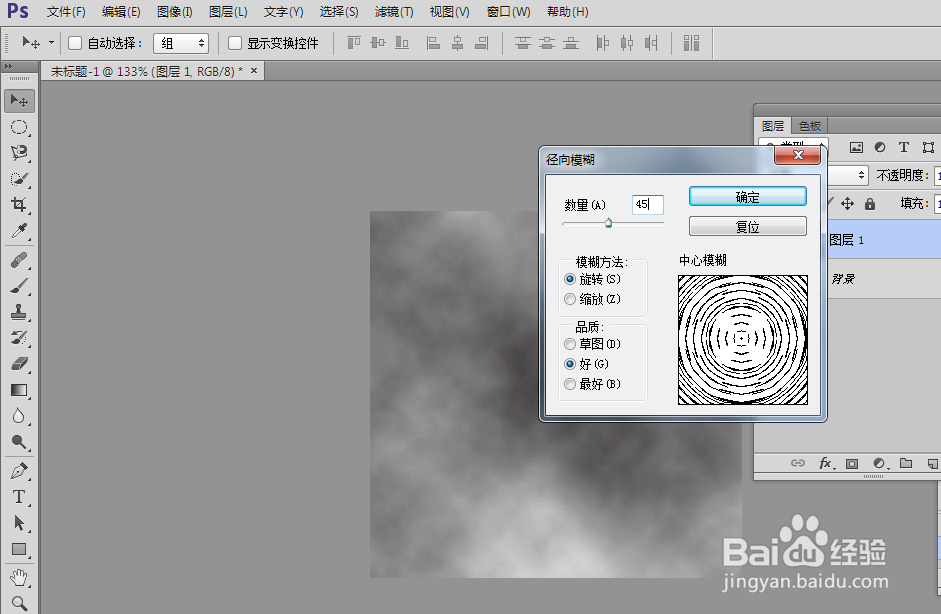
2、对新图层执行滤镜-渲染-云彩,执行滤镜-模糊-径向模糊,数值如下

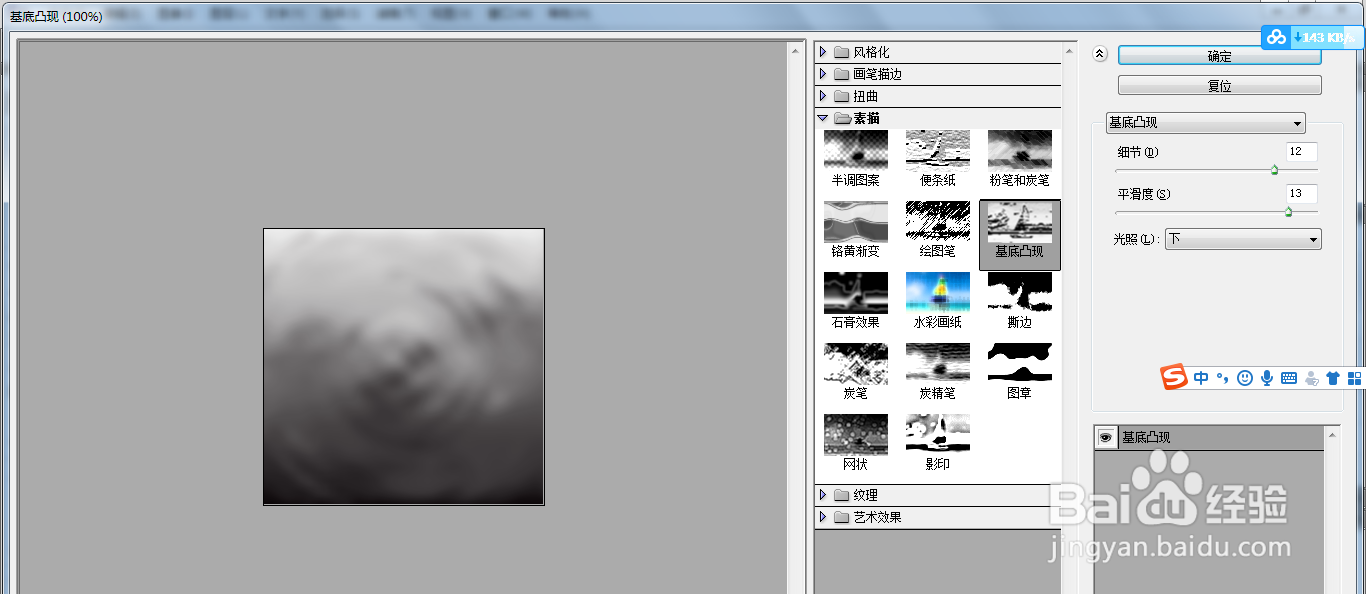
3、选择上方滤镜-滤镜库-素描-基底凸现,数值如下
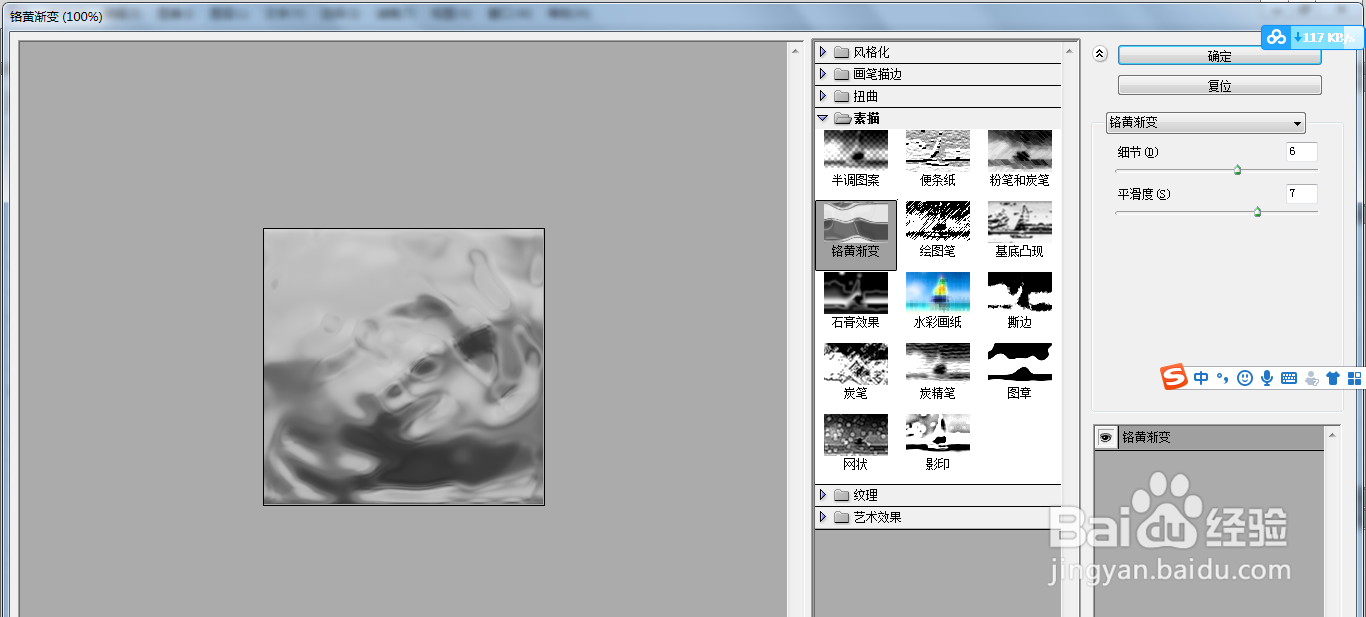
4、选择上方滤镜-滤镜库-素描-鉻黄渐变,数值如下
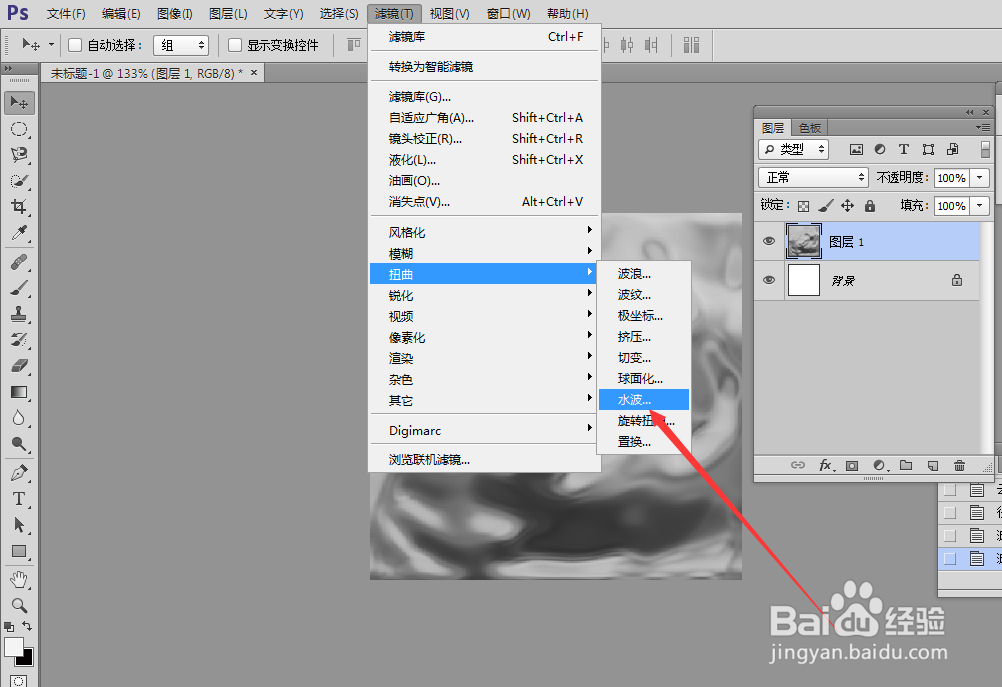
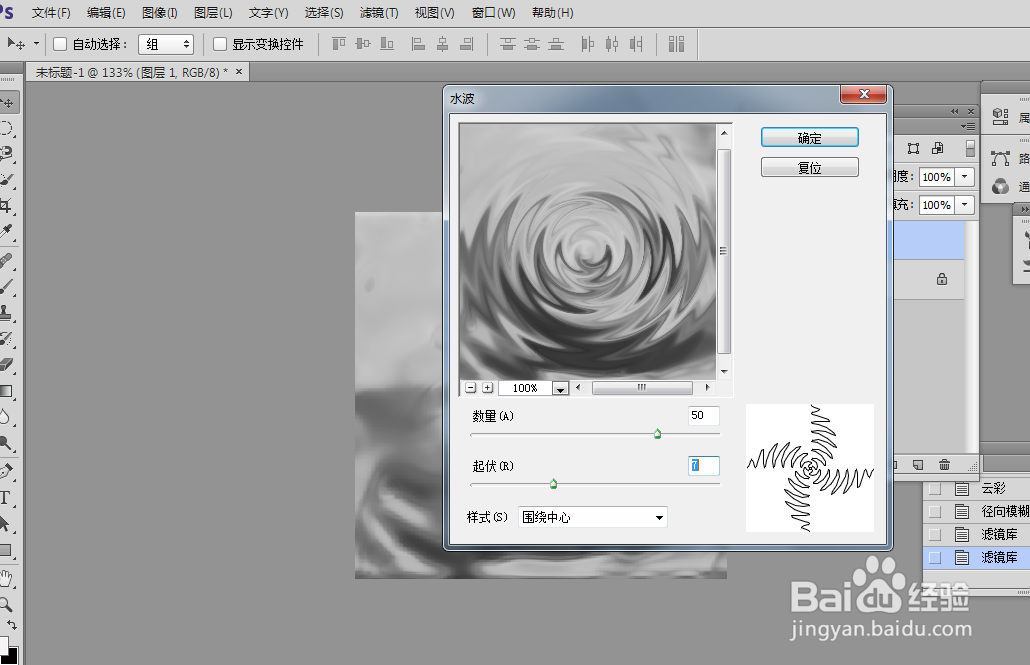
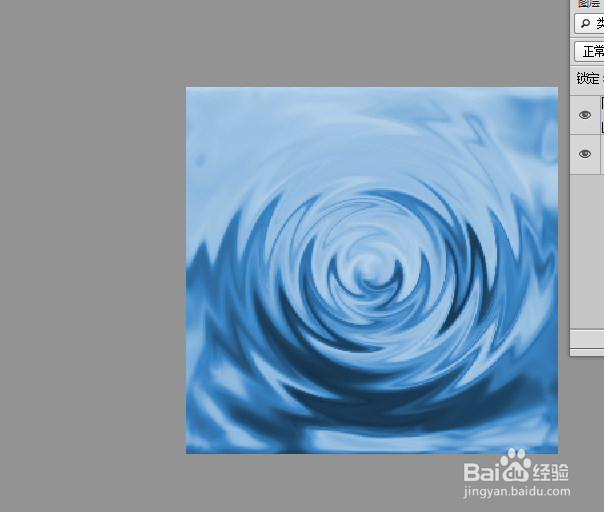
5、选择上方滤镜-扭曲-水波,数值如下
6、Ctrl+U,调出色相饱和度,拉动数值如下

时间:2026-04-24 01:02:48
1、打开ps,新建一个空白画布,再新建一个空白图层
2、对新图层执行滤镜-渲染-云彩,执行滤镜-模糊-径向模糊,数值如下
3、选择上方滤镜-滤镜库-素描-基底凸现,数值如下
4、选择上方滤镜-滤镜库-素描-鉻黄渐变,数值如下
5、选择上方滤镜-扭曲-水波,数值如下
6、Ctrl+U,调出色相饱和度,拉动数值如下
