1、打开开始菜单,点击windows系统,运行。

2、弹出对话框,输入regedit,点击确定。

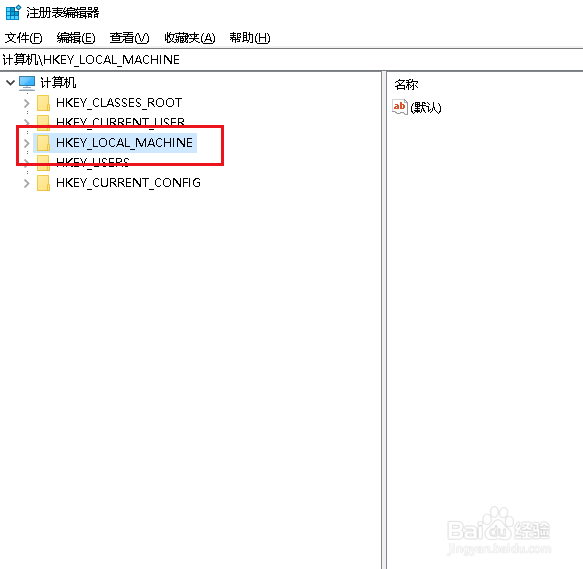
3、弹出对话框,展开HKEY_LOCAL_MACHINE项。
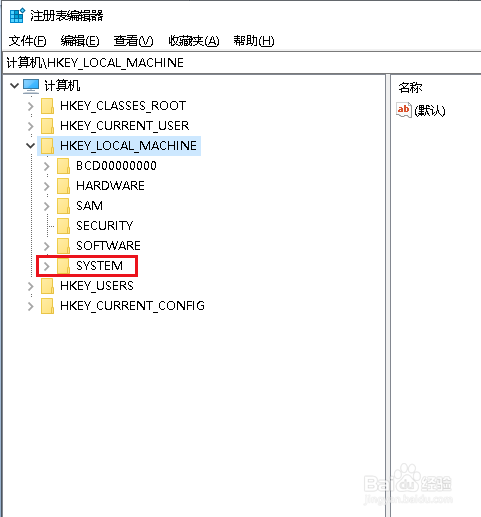
4、展开SYSTEM项。
5、展开CurrentControlSet项。

6、展开Control项。

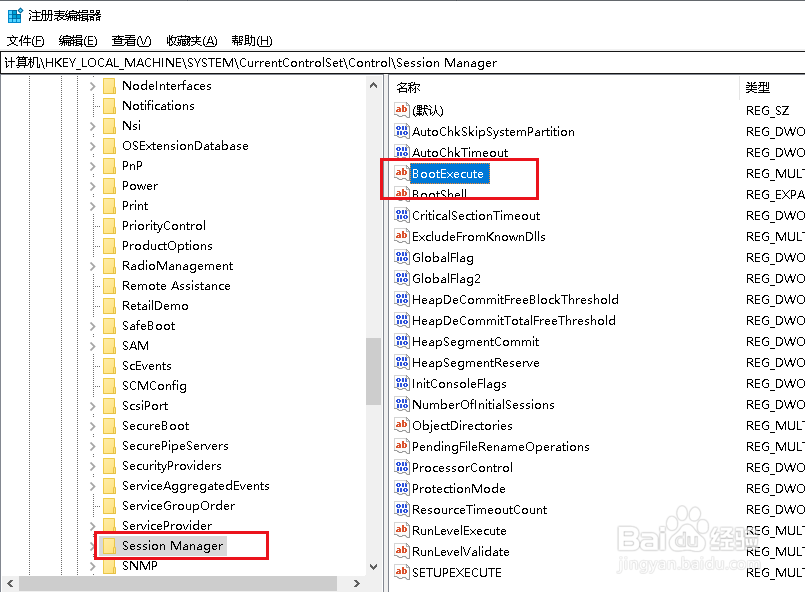
7、展开Session Manager项,在右侧找到BootExecute值,双击打开。
8、弹出对话框,将数值数据栏内容全部删除,点击确定,设置完成。

时间:2026-04-30 01:01:14
1、打开开始菜单,点击windows系统,运行。
2、弹出对话框,输入regedit,点击确定。
3、弹出对话框,展开HKEY_LOCAL_MACHINE项。
4、展开SYSTEM项。
5、展开CurrentControlSet项。
6、展开Control项。
7、展开Session Manager项,在右侧找到BootExecute值,双击打开。
8、弹出对话框,将数值数据栏内容全部删除,点击确定,设置完成。
