excel表格数据导入到word里面的方法

 时间:2026-02-12 16:41:24

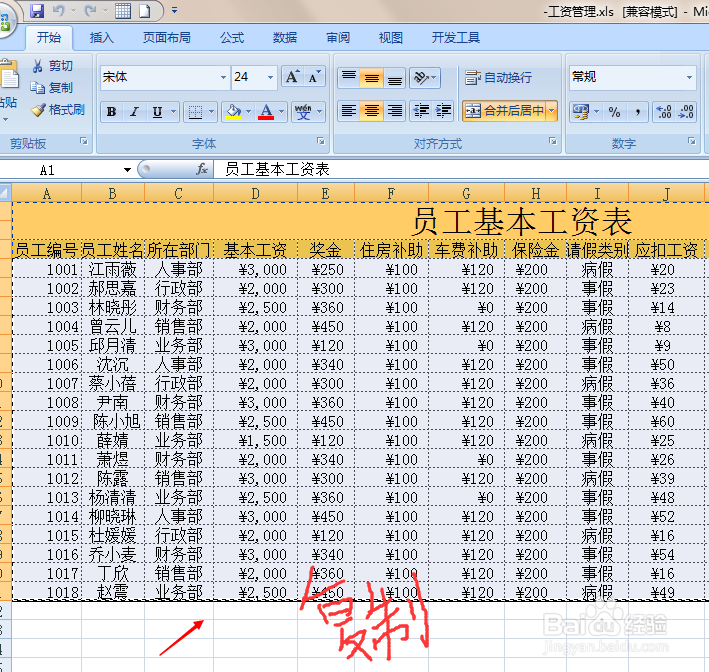
1、第一种方法:第一步,打开excel表格(表格里面要有导入的数据)如图下图所示:

excel表格数据导入到word里面的方法

2、第二步,选择要导入的数据右键复制。如下图所示:

excel表格数据导入到word里面的方法

3、第三步,关购打开word,在开始选项卡中-选择性粘贴,弹出选择性粘贴对话框。如冷茄下图所示:

excel表格数据导入到word里面的方法

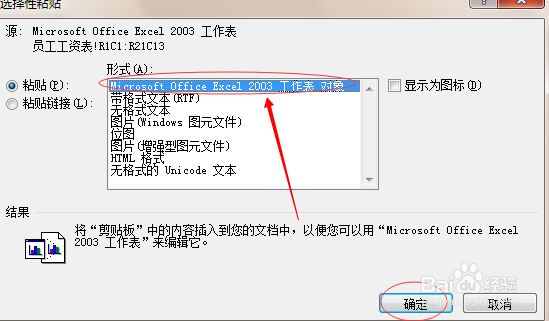
4、第四步,选择excel工作表对象-然后点击确定数据就导入冷吐诉成功了。如下图所示:
excel表格数据导入到word里面的方法

excel表格数据导入到word里面的方法

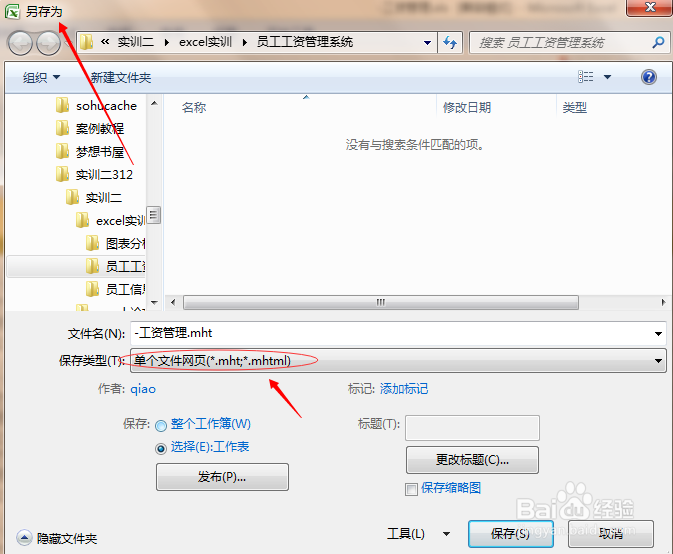
5、第二种方法:第一步,把excel另存为,“单个文件网页(*mht:*mhtml)”,并选择工作表,并点击确定如下图所示:
excel表格数据导入到word里面的方法

6、第二步,保存在桌面。右键选择打开的方式,选择word格式如下图所示:

excel表格数据导入到word里面的方法

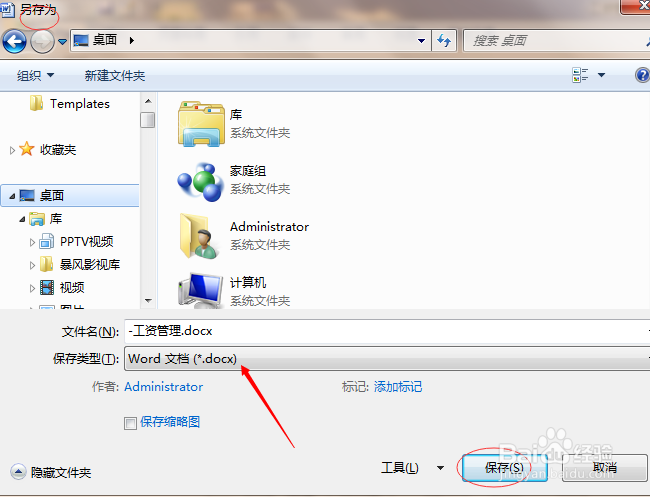
7、第三步,把文档另存为word文档。这样以后就可以直接用word打开了。如下图所示:
excel表格数据导入到word里面的方法

excel表格数据导入到word里面的方法

  • excel中如何修改按下回车键后单元格的移动方向
  • word2010如何做流程图
  • 怎么让word只显示一页 保持正常大小
  • word文档去除图片纯色背景办法
  • wps文档里面怎样随意移动形状
  • 热门搜索
    天津 旅游 云南旅游社 成都旅游公司 爱好旅游 曼谷旅游攻略 利川旅游 旅游景区质量等级的划分与评定 青海旅游路线 驻马店旅游 惠州商贸旅游高级职业技术学校