WebSphere、WAS如何设置日志大小和数量

 时间:2024-11-09 07:59:18

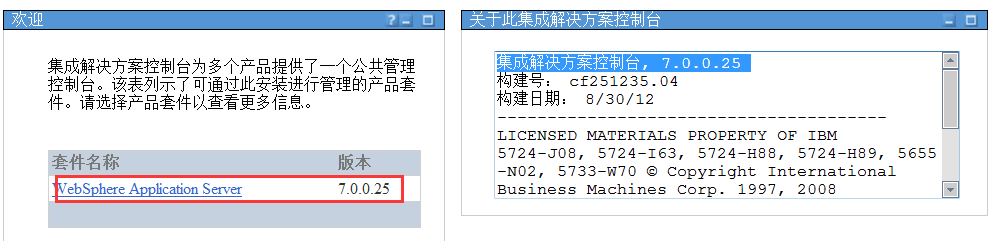
1、注意:本经验使用的版本为WebSphere Application Server 7.0.0.25
WebSphere、WAS如何设置日志大小和数量

2、在IE中输入控制台地址,然后点击【继续浏览此网站(不推荐)】选项

WebSphere、WAS如何设置日志大小和数量

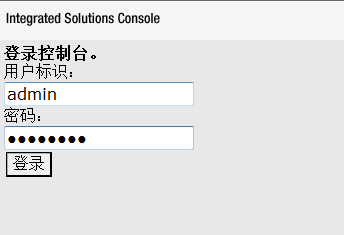
3、输入控制台的用户名和密码,点击【登陆】,进入控制台。

WebSphere、WAS如何设置日志大小和数量

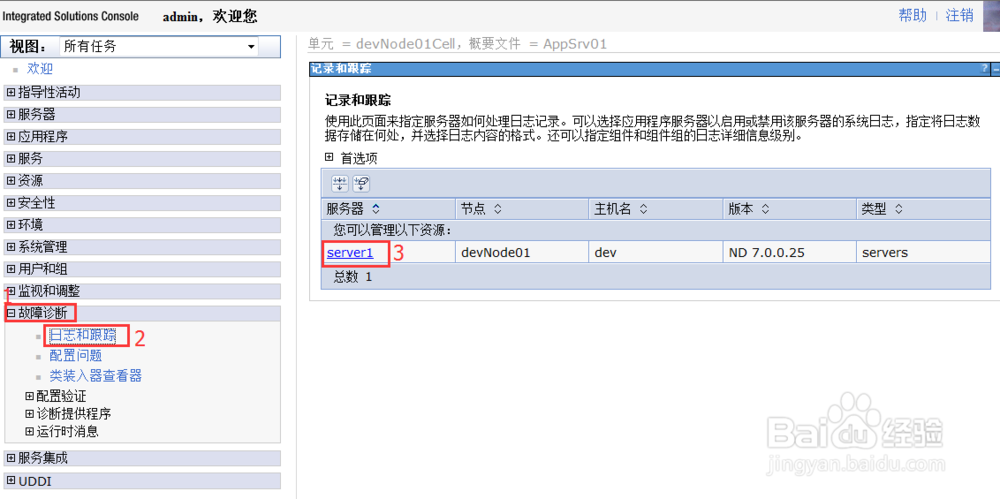
4、(1)点击左侧的【故障诊断】(2)点击【故障诊断】选项下的【日志和跟踪】(3)然后点击右侧的【server1】

WebSphere、WAS如何设置日志大小和数量

5、点击【JVM 日志】

WebSphere、WAS如何设置日志大小和数量

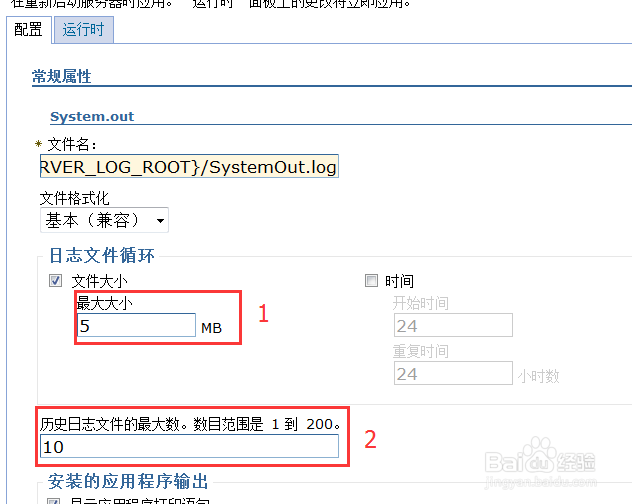
6、设置SystemOut的日志:钱砀渝测(1)设置单个日志的大小,推荐设置为5M(2)设置日志文件的保留个数,推荐设置为10~20个

WebSphere、WAS如何设置日志大小和数量

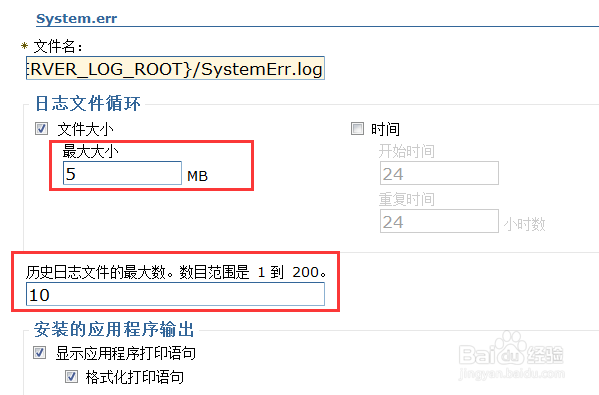
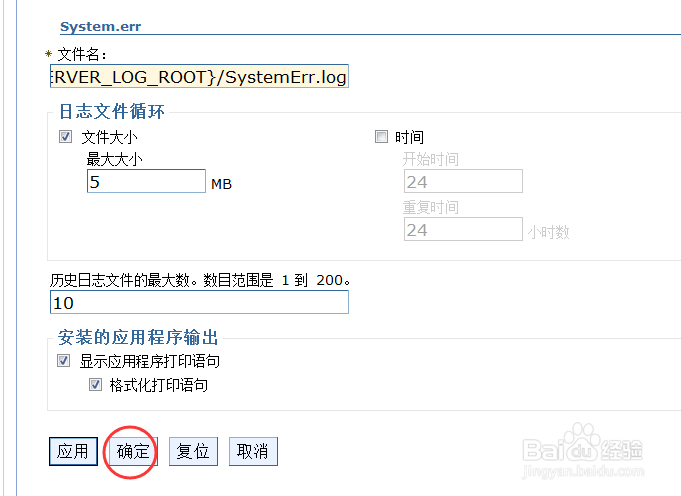
7、设置SystemErrOut的日志:设置方法与SystemOut相同

WebSphere、WAS如何设置日志大小和数量

8、点击【确定】按钮进行保存应用。

WebSphere、WAS如何设置日志大小和数量

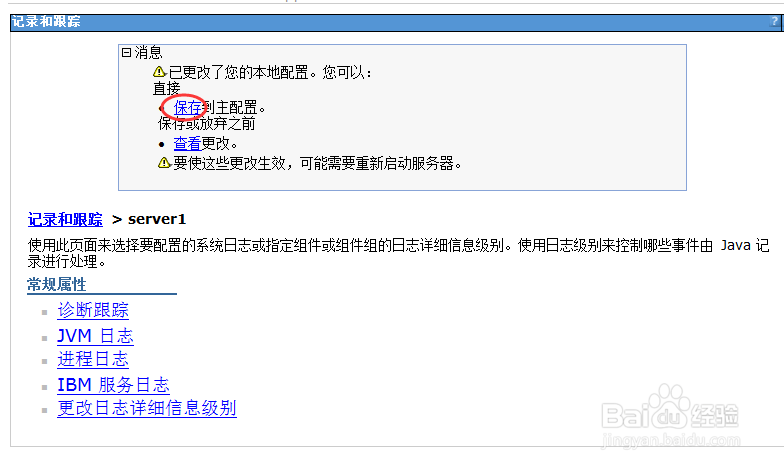
9、再次点击【保存】链接

WebSphere、WAS如何设置日志大小和数量

10、注意:最后,如果需要让此设置生效,则必须重启WAS,也就是重启WebSphere

  • js如何获取表格的id属性值
  • DBeaver怎么设置初始显示祖先窗体
  • securecrt设置主题
  • 使用sqlplus怎么导入sql脚本?
  • linux查看文件编码格式
  • 热门搜索
    北京旅游报价 中国旅游胜地 世界旅游小姐 北欧旅游攻略 沙坡头旅游攻略 去泰国旅游要带什么 泉州旅游攻略 英德旅游景点 泰宁旅游 山西旅游网