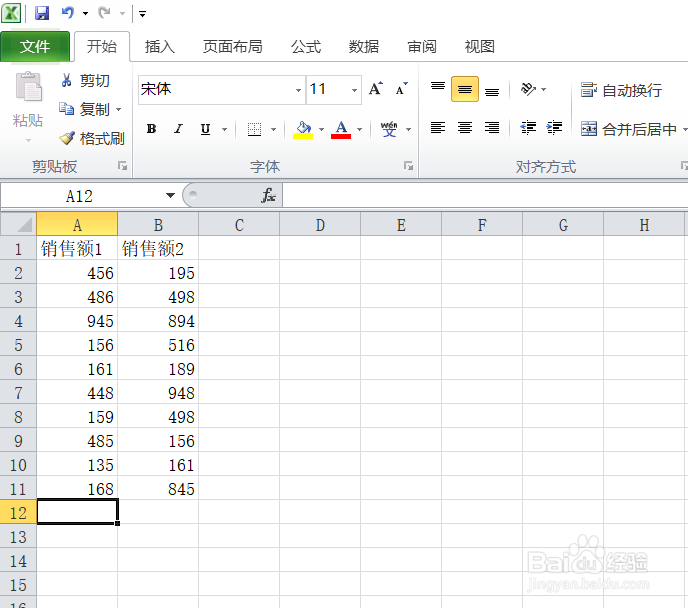
1、第一步:首先我们打开电脑,打开电脑之后,在电脑桌面上找到表格的图标,找到之后双击表格的图标,双击之后我们就打开了此表格。

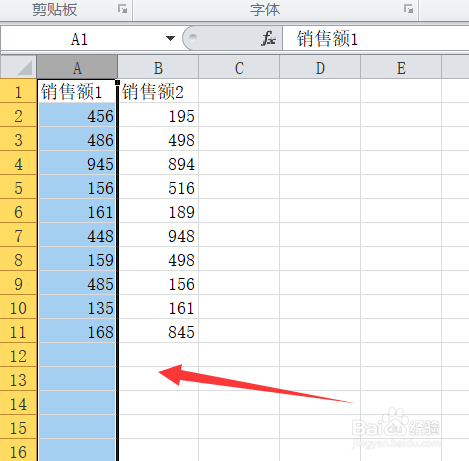
2、第二步:打开之后显示如下界面,首先我们选中我们想要修改列宽的一列。如图所示,显示这个样子就是选中完成,接着我们准备进行下一步操作。
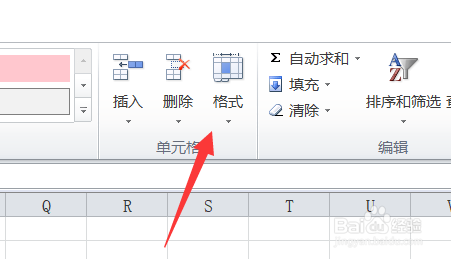
3、第三步:我们点击开始功能组的单元格选项卡的格式,之后弹出以下界面,我们在此界面上点击列宽,来设置列宽。

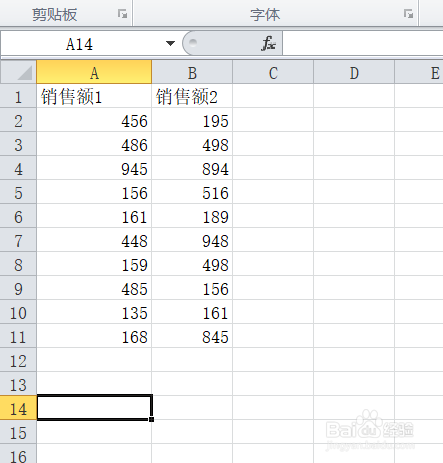
4、第四步:我们输入我们想要设置的列宽,之后点击确定, 就可以在表格中看到列宽已经发生了明显变化。之后我们准备进行下一步操作。

5、第五步:我们找到表格下方的单元格标签,之后右键单击单元格标签。点击保护工作表,之后我们在弹出的界面中点击设置列格式。这样就设置完成了。是不是非常简单且实用,大家快去试试吧,



1、第一步:打开表格
第二步:点击列宽-修改列宽
第三步:点击保护工作表-不允许设置列格式
