office 365 实用PPT教程 - 选择窗格

 时间:2026-02-15 17:09:41

1、先做个简单的例子

看下图

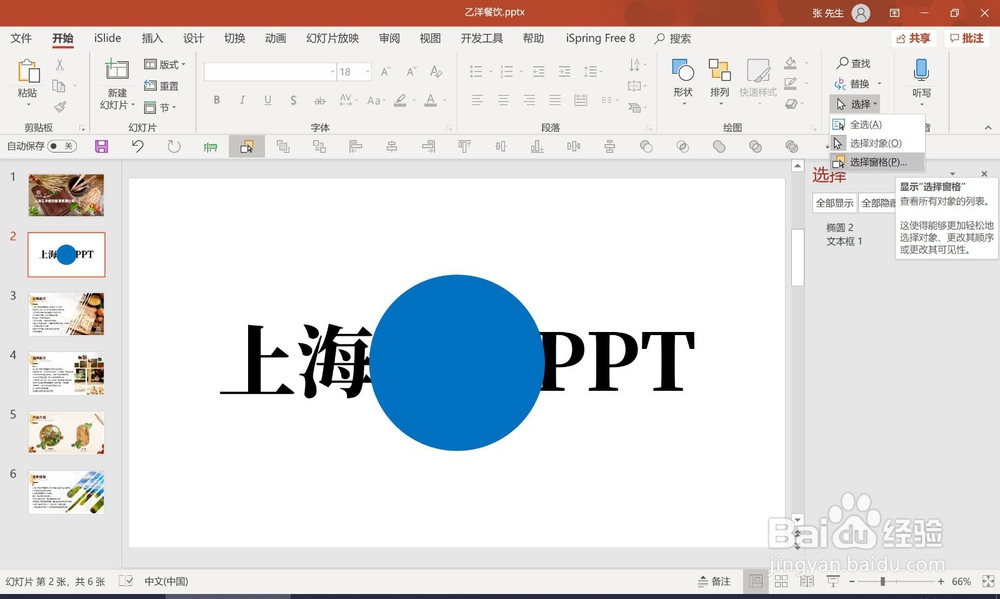
圆形遮住了下面的文字部分,这时候我们用“ 选择空格 ”

office 365 实用PPT教程 - 选择窗格

2、菜单栏 “ 开始 ”-  右边的编辑区域,点“ 选择 ”- “ 选择空格 ”

见下图
office 365 实用PPT教程 - 选择窗格

3、见下图,右边

红色箭头的位置

上下拖动可以改变元素的位置,右边像眼睛一样的地方叫隐藏按钮,点击可以隐藏页面元素!

这只是做了个简单的说明,如果元素少,比如只有两种,可以右击元素选择“ 置于顶层”或“ 置于底层”来调整!

office 365 实用PPT教程 - 选择窗格

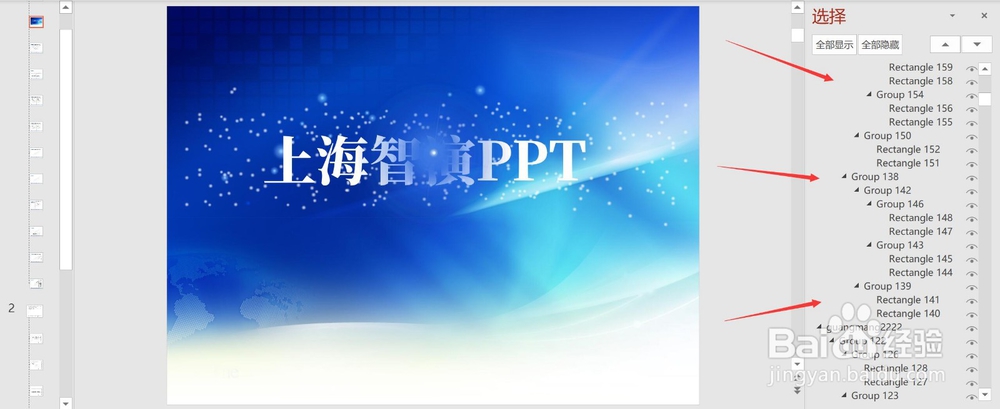
4、“ 选择空格 ”适用于元素多页面的调整

比如下图,页面元素很多,我要对最底层的元素做动画

那么我要先选到最底层的元素,这时候就用到“ 选择空格 ”了

可以用“ 隐藏按钮 ”暂时隐藏了不用的元素,都设置好后才点上隐藏。
office 365 实用PPT教程 - 选择窗格

  • 如何做PPT动态数字
  • 怎样用PPT制作拆解文字效果
  • WPS演示技巧—如何用PPT制作不闭合线框的制作
  • 血鸭的家常做法
  • PPT怎么插入带直线的散点图?
  • 热门搜索
    越南旅游地图 韶山旅游景点 上海旅游人才网 禹州旅游 吉林省旅游地图 呼伦贝尔旅游局 走四方旅游网 北京到云南旅游 濮阳旅游景点大全 山西有哪些旅游景点
