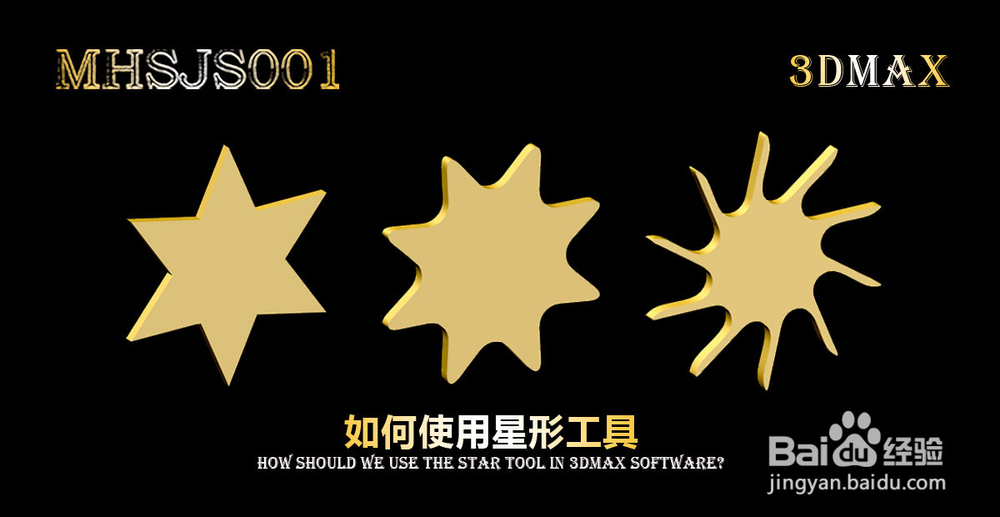
3Dmax如何使用星形工具

 时间:2024-10-11 22:37:41

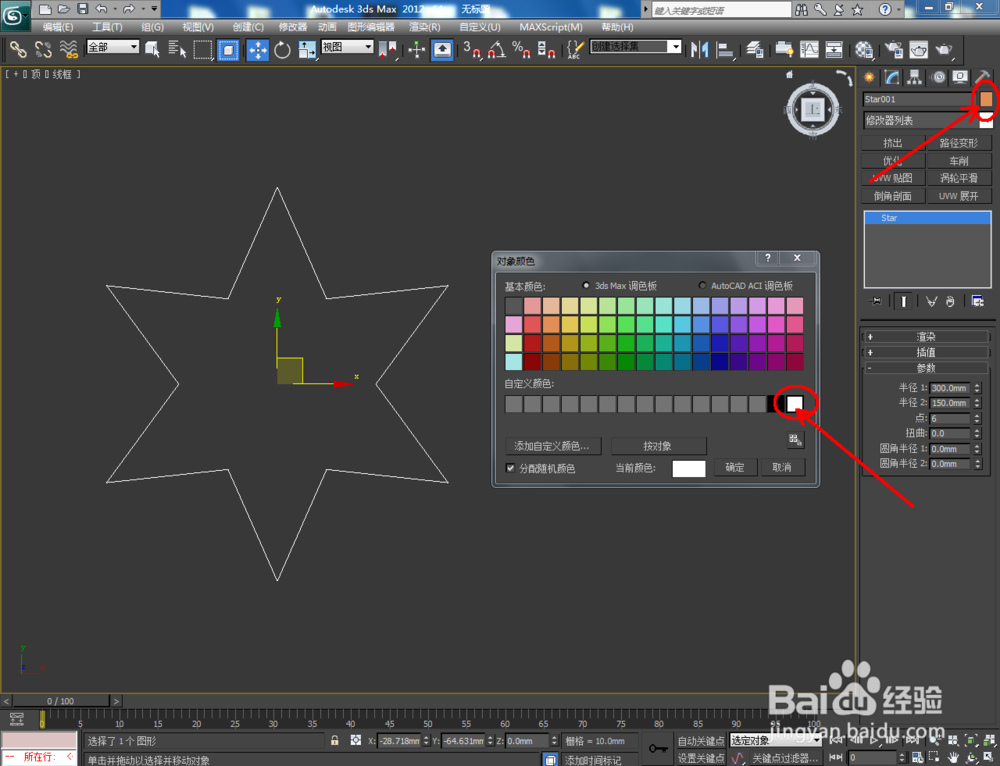
1、打开3Dmax2012软件,点击【创建】颍骈城茇-【图形】-【星形】,在作图区域绘制一个尖角星形图案。按图示将半径1设置为:300,半径2设置为:150,点数设置为:6。选中星形图案,点击【对象颜侣忒簿红色】将图案的对象颜色设置为:白色;

3Dmax如何使用星形工具3Dmax如何使用星形工具3Dmax如何使用星形工具3Dmax如何使用星形工具3Dmax如何使用星形工具3Dmax如何使用星形工具3Dmax如何使用星形工具

2、选中星形图案,点击【修改】-【挤出】,挤出数量设置为:30,完成尖角星形模型的制作。选中模型,点击【材质编辑器】,为模型附加一个金属材质球(如图所示);

3Dmax如何使用星形工具3Dmax如何使用星形工具3Dmax如何使用星形工具3Dmax如何使用星形工具3Dmax如何使用星形工具3Dmax如何使用星形工具

3、点击【创建】-【图形】-【星形】,按图示将半径1设置为:300,半径2设置为:150,点数设置为:8,圆角半径设置为:50,绘制出一个圆角星形图案。选中星形图案,点击【对象颜色】将图案的对象颜色设置为:白色;

3Dmax如何使用星形工具3Dmax如何使用星形工具3Dmax如何使用星形工具3Dmax如何使用星形工具3Dmax如何使用星形工具3Dmax如何使用星形工具

4、选中星形图案,点击【修改】-【挤出】,挤出数量设置为:30,完成圆角星形模型的制作。选中模型,点击【材质编辑器】,为模型附加一个金属材质球(如图所示);

3Dmax如何使用星形工具3Dmax如何使用星形工具3Dmax如何使用星形工具3Dmax如何使用星形工具

5、点击【创建】-【图形嘉滤淀驺】-【星形】,按图示将半径1设置为:300,半径2设置为:100,点数设置为:10,圆角半径设置为:50,扭曲数匪犬挚驰量设置为:8,绘制出一个扭曲星形图案。选中星形图案,点击【对象颜色】将图案的对象颜色设置为:白色;

3Dmax如何使用星形工具3Dmax如何使用星形工具3Dmax如何使用星形工具3Dmax如何使用星形工具3Dmax如何使用星形工具3Dmax如何使用星形工具

6、选中星形图案,点击【修改】-【挤出】,挤出数量设置为:30,完成扭曲星形模型的制作。选中模型,点击【材质编辑器】,为模型附加一个金属材质球。

3Dmax如何使用星形工具3Dmax如何使用星形工具3Dmax如何使用星形工具3Dmax如何使用星形工具3Dmax如何使用星形工具3Dmax如何使用星形工具
  • 3dmax怎么在两点间加线?
  • 3dmax怎么让棱边变圆滑?
  • 3dmax怎么创建组和拆分组?
  • 3Dmax怎么给模型单面添加贴图,一个面上贴照片?
  • 3dmax贴图怎么使用?
  • 热门搜索
    防城港旅游攻略 爱好旅游打一成语迷底是 武汉周边旅游景点 中国旅游胜地 永州旅游 荣成旅游 惠州商贸旅游高级职业技术学校 康辉旅游线路报价 去马尔代夫旅游要多少钱 周庄旅游