1、打开剪映 点击首页的“开始创作”导入视频

2、导入视频后 点击下方的剪辑
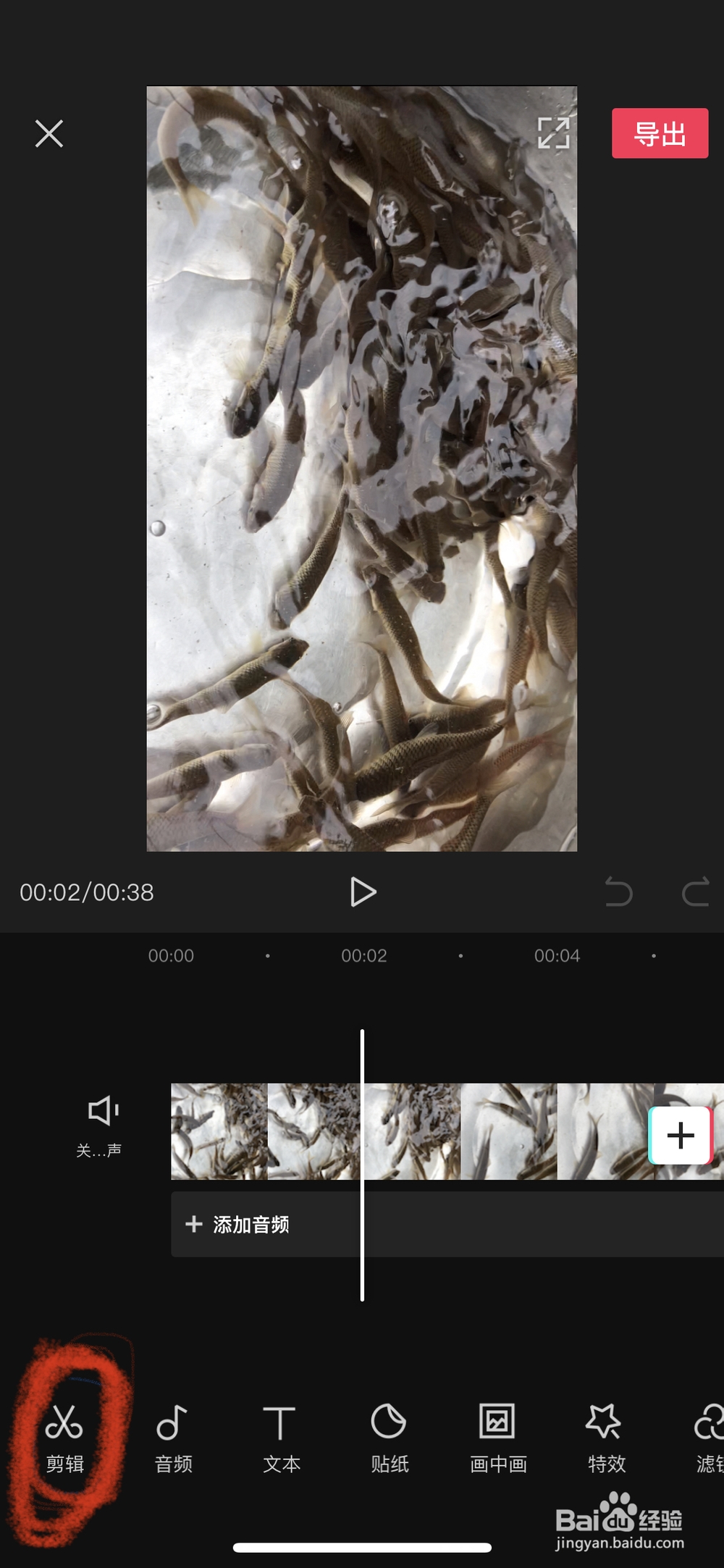
3、点击“剪辑”后出现菜单栏 向右拖动至"编辑”图标 点击“编辑”
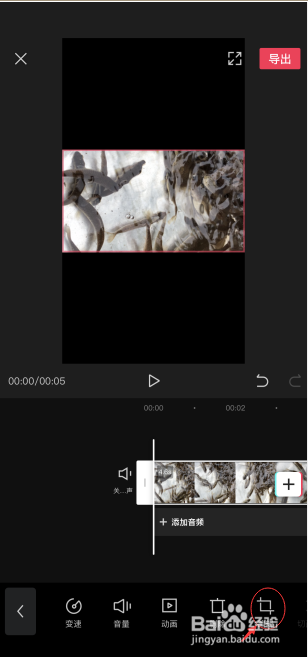
4、点击“编辑”图标后 出现菜单栏 点击“裁剪”
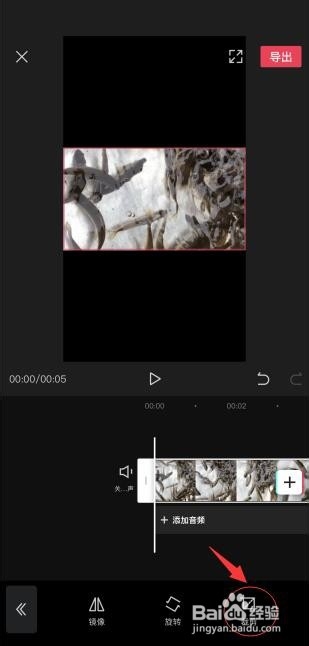
5、点击“裁剪”后 就可以任意选择自己需要的视频尺寸了 如有特定要求可点击“自由” 这样就可以随意裁剪自己所需要的尺寸了

时间:2026-04-23 16:43:44
1、打开剪映 点击首页的“开始创作”导入视频
2、导入视频后 点击下方的剪辑
3、点击“剪辑”后出现菜单栏 向右拖动至"编辑”图标 点击“编辑”
4、点击“编辑”图标后 出现菜单栏 点击“裁剪”
5、点击“裁剪”后 就可以任意选择自己需要的视频尺寸了 如有特定要求可点击“自由” 这样就可以随意裁剪自己所需要的尺寸了
