怎么将PPT页面中图片添加半透明背景渐变效果

 时间:2026-02-14 14:32:18

1、如图所示,当我们将对应图片添加到PPT页面之后,会发现图片不存在半透明渐变效果,从而与背景无法很好地融合。

怎么将PPT页面中图片添加半透明背景渐变效果

2、我们首先在PS中打开相应的图片之后,我们在图层面板中为当前图层添加蒙版。

怎么将PPT页面中图片添加半透明背景渐变效果

3、之后我们选择工具栏中的渐变工具,并从属性列表中选择一种黑白渐变填充效果。

怎么将PPT页面中图片添加半透明背景渐变效果

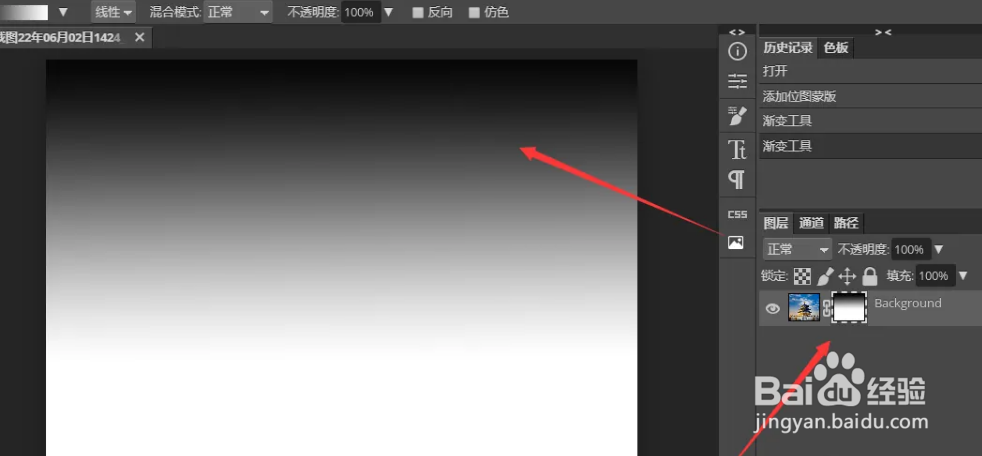
4、之后我们在图层面板中选中对应的蒙版之后,按如图所示方向进行线性渐变填充效果的添加。
怎么将PPT页面中图片添加半透明背景渐变效果

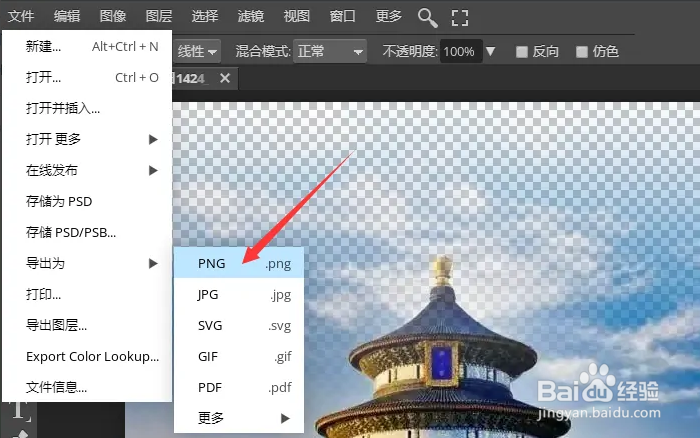
5、然后我们选中图片所在,图层就会发现整个图片背景变成了半透明效果,之后,我们将图片以拼音g格式进行保存。

怎么将PPT页面中图片添加半透明背景渐变效果

怎么将PPT页面中图片添加半透明背景渐变效果

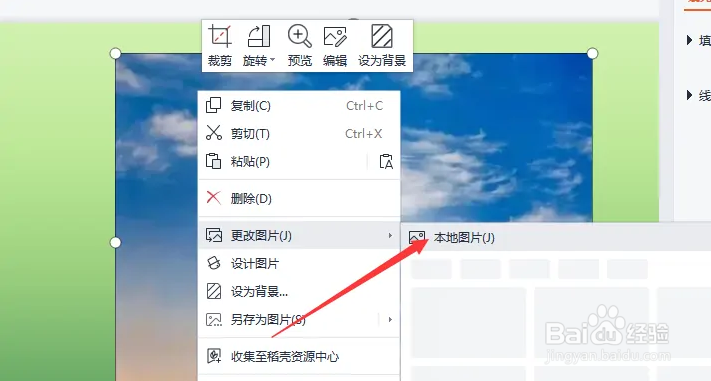
6、最后,我们返回PPT界面鼠标右击对应的图片,选择更改图片选项,在此,我们利用所生成的半透明背景图片进行替换,就实现了图片半透明效果,最终效果如图所示。
怎么将PPT页面中图片添加半透明背景渐变效果

怎么将PPT页面中图片添加半透明背景渐变效果

  • ppt图片怎么虚化透明
  • ppt如何将图片虚化透明
  • PPT中如何实现图片的透明度渐变?
  • PPT中怎么调整渐变角度和透明度
  • PPT中如何实现图片的透明度渐变?
  • 热门搜索
    重庆周边旅游景点 山东青岛旅游景点 吉林省旅游景点大全 北京自助旅游 云南旅游图片 宁波旅游网 吴哥旅游 厦门 旅游 旅游壁纸 青岛旅游团