1、新建一个Word文档,单击插入选项卡,选择艺术字,我们需要设置一个高10cm、宽10cm的“字”。

2、在打开的艺术字样式下拉菜单中,选择其中一种艺术字样式。

3、单击文本框,并输入文字内容。
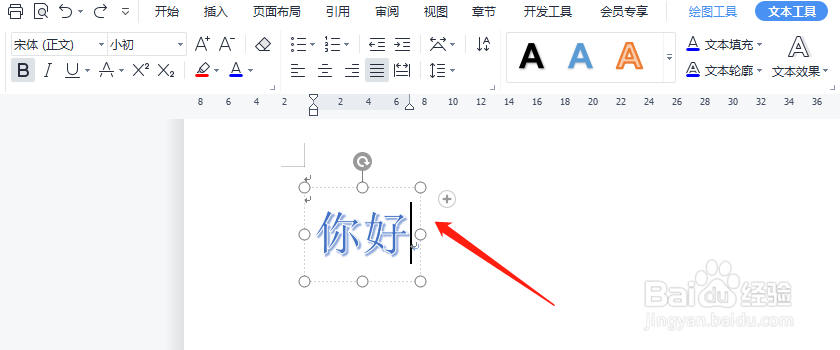
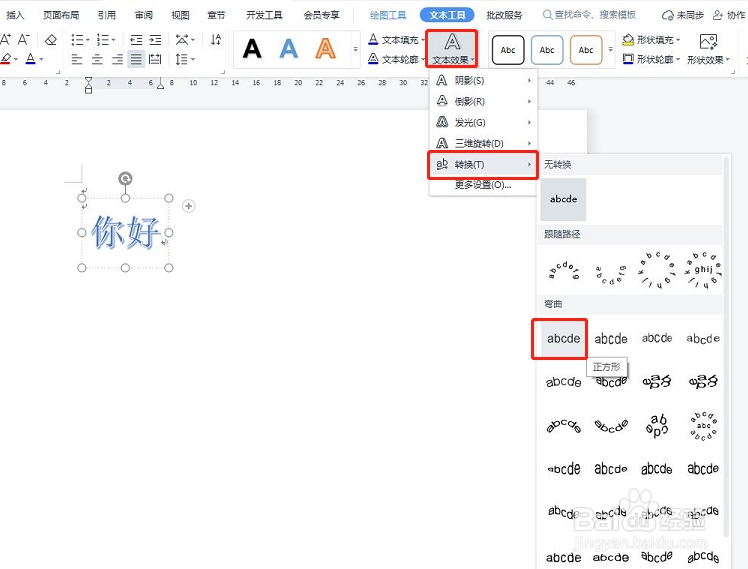
4、选中这个艺术字,点击“文本效果”选常光—“番良转换”—“正方形”。
5、单击文本框,选择绘图工具,在设置区域,输入高度和宽度分别10cm。

6、返回Word,可以看到,文本框的文字宽度和高度都是10cm了,设置完成。亲躲

时间:2026-04-21 23:31:21
1、新建一个Word文档,单击插入选项卡,选择艺术字,我们需要设置一个高10cm、宽10cm的“字”。
2、在打开的艺术字样式下拉菜单中,选择其中一种艺术字样式。
3、单击文本框,并输入文字内容。
4、选中这个艺术字,点击“文本效果”选常光—“番良转换”—“正方形”。
5、单击文本框,选择绘图工具,在设置区域,输入高度和宽度分别10cm。
6、返回Word,可以看到,文本框的文字宽度和高度都是10cm了,设置完成。亲躲
