1、第一,同时选中所有需要替换的图片,如图中所示

2、第二,在word顶部找到插入,鼠标左键单击插入,如图中所示

3、第三,在插入下有一个图片,点击图片并根据实际情况选择替换的图片所在的类型
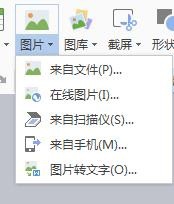
4、第四,按顺序依次选择替换后的图片,注意位置一定要准确,我们可以将替换后的图片重命名来控制顺序
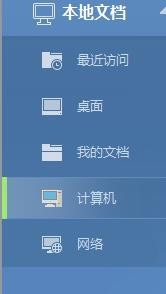
5、第五,选好以后点击打开,图片就添加到替换前图片所在的位置了

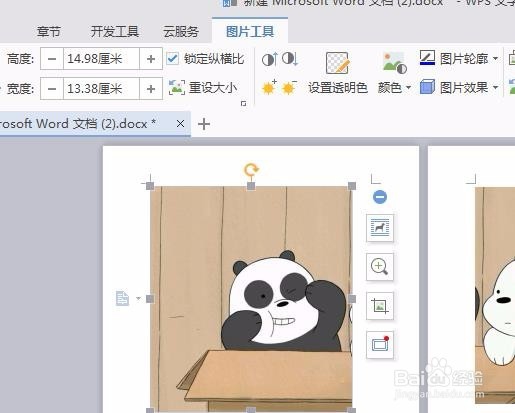
6、第六,但是图片的大小跟之前不一样了,我们需要自己在图片工具中对图片的大小进行修改
时间:2026-04-25 02:29:22
1、第一,同时选中所有需要替换的图片,如图中所示
2、第二,在word顶部找到插入,鼠标左键单击插入,如图中所示
3、第三,在插入下有一个图片,点击图片并根据实际情况选择替换的图片所在的类型
4、第四,按顺序依次选择替换后的图片,注意位置一定要准确,我们可以将替换后的图片重命名来控制顺序
5、第五,选好以后点击打开,图片就添加到替换前图片所在的位置了
6、第六,但是图片的大小跟之前不一样了,我们需要自己在图片工具中对图片的大小进行修改
