虚拟机中怎么安装远程桌面服务

 时间:2026-04-22 03:46:53

1、首先先运行一台server 2008的虚拟机,如下图所示:

虚拟机中怎么安装远程桌面服务

2、打开“开始”---“管理工具”---“服务器管理器”,并进入“服务器管理器”界面,如下图所示:

虚拟机中怎么安装远程桌面服务

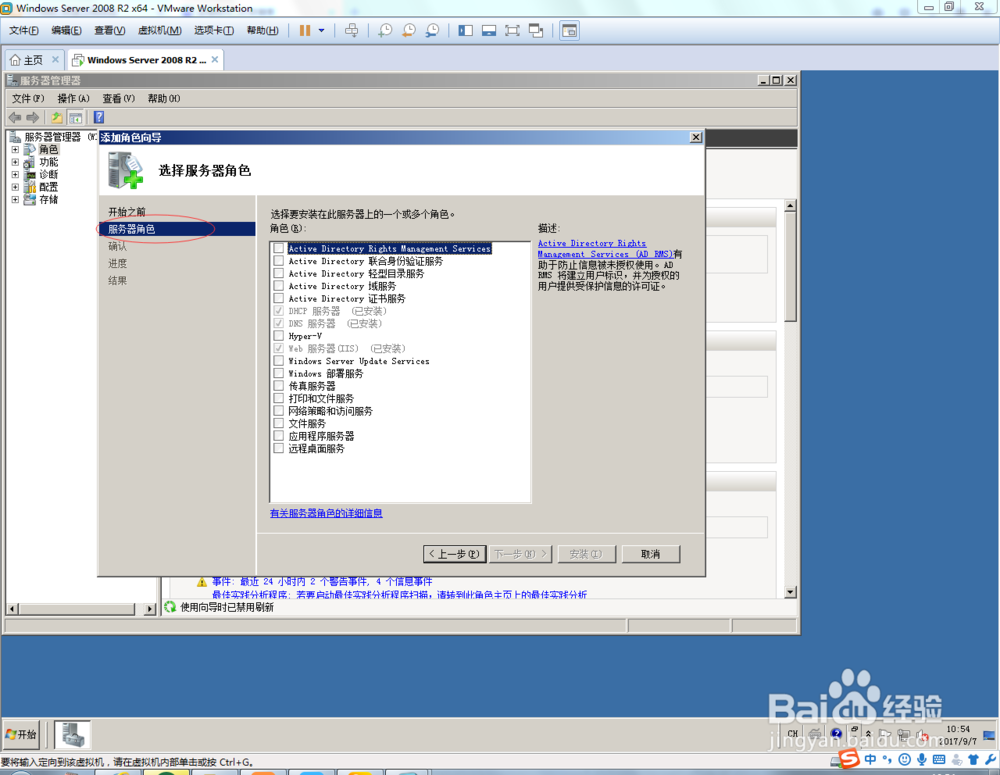
3、点击“添加角色”,如下图所示就是打开添加角色的界面:

虚拟机中怎么安装远程桌面服务

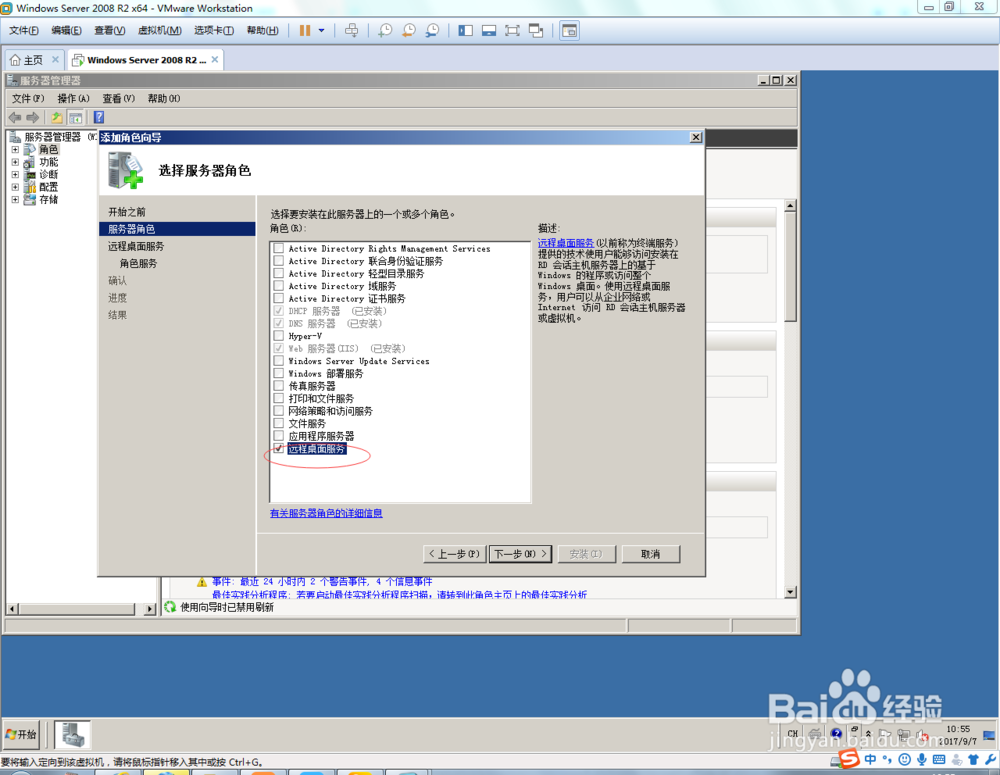
4、把“远程桌面服务”这一选项打勾上,如下图所示:

虚拟机中怎么安装远程桌面服务

5、把远程服务这些角色服务所需的打勾上,如下图所示:

虚拟机中怎么安装远程桌面服务

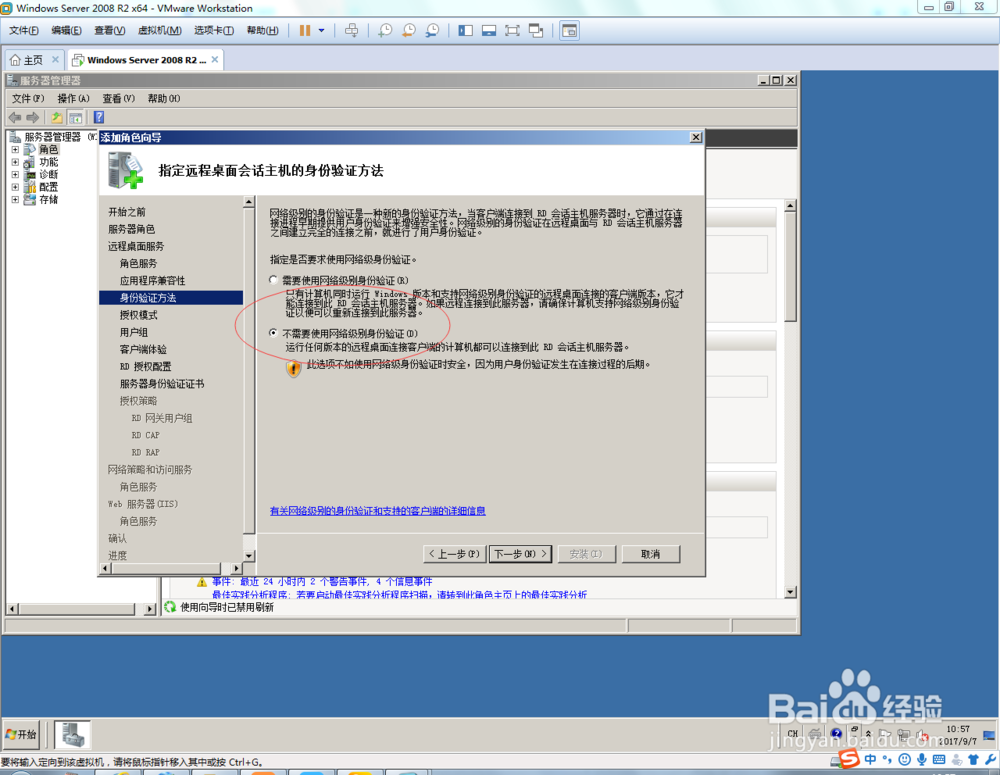
6、把网络级验证方式打勾上,如下图所示:

虚拟机中怎么安装远程桌面服务

7、如无疑问,直接点击下一步,如下图所示:

虚拟机中怎么安装远程桌面服务

8、直接下一步,如下图所示:

虚拟机中怎么安装远程桌面服务

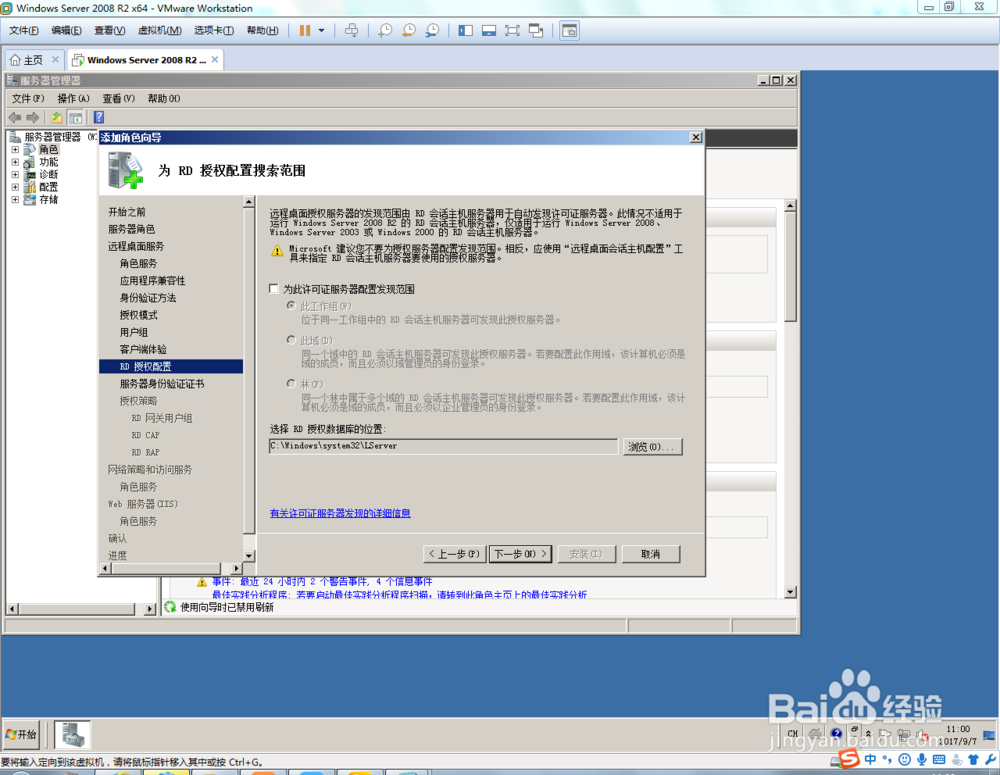
9、一直点击下一步,如下图所示:

虚拟机中怎么安装远程桌面服务

10、直接下一步,如下图所示:

虚拟机中怎么安装远程桌面服务

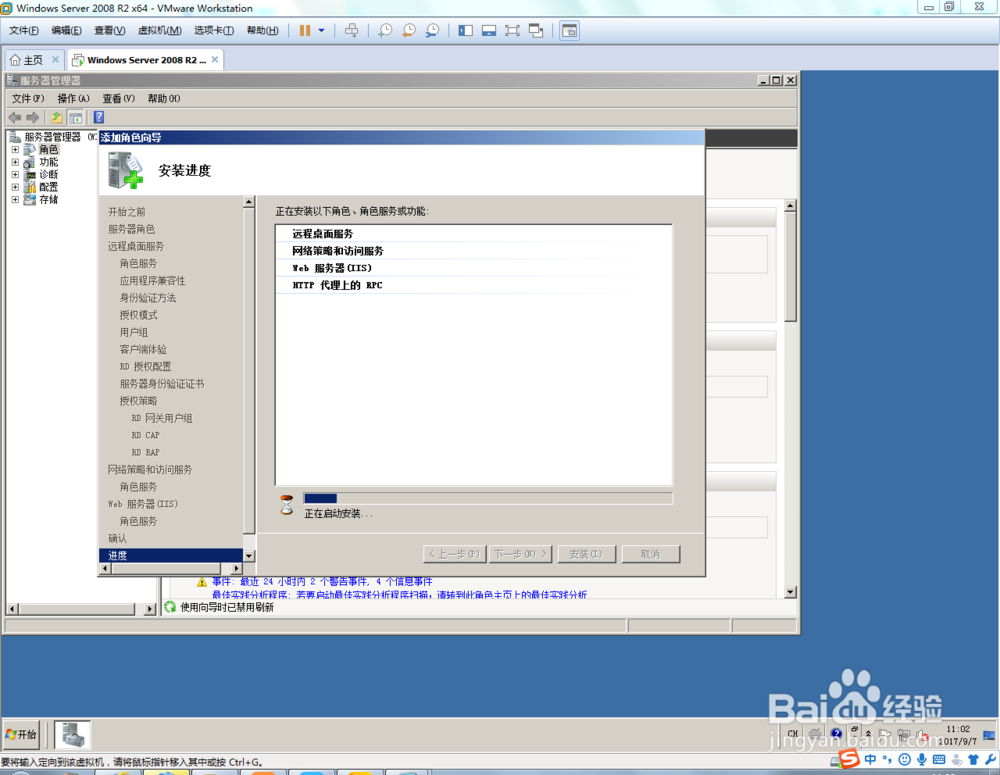
11、开始安装,如下图所示:

虚拟机中怎么安装远程桌面服务

12、安装完成,最好要重启一下服务项,如下图所示:

虚拟机中怎么安装远程桌面服务

  • cmd怎么以管理员身份运行
  • VMWare如何实现主机与虚拟机的文件共享与传输
  • Centos修改主机名
  • 如何通过CMD添加用户
  • 怎样安装Linux系统?
  • 热门搜索
    去四川旅游要多少钱 宁波市旅游 五一旅游好去处 大金湖旅游 关于加快发展旅游业的意见 潮州旅游景点 旅游美学 成都旅游集散中心 旅游高峰期 塘沽旅游