如何把一页纸上既有横板的文字,又有竖版的文字

 时间:2026-02-17 17:37:17

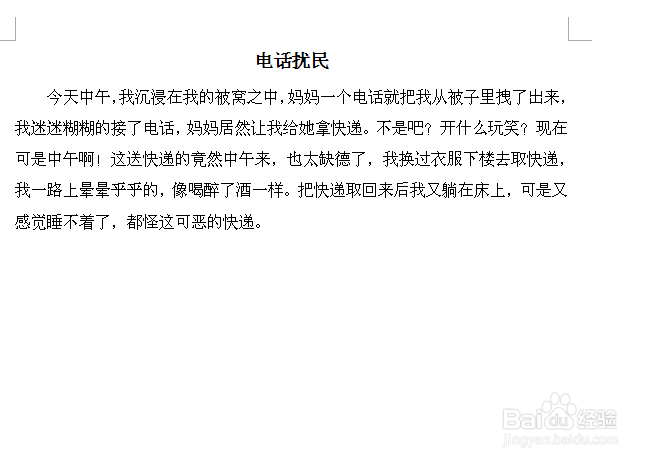
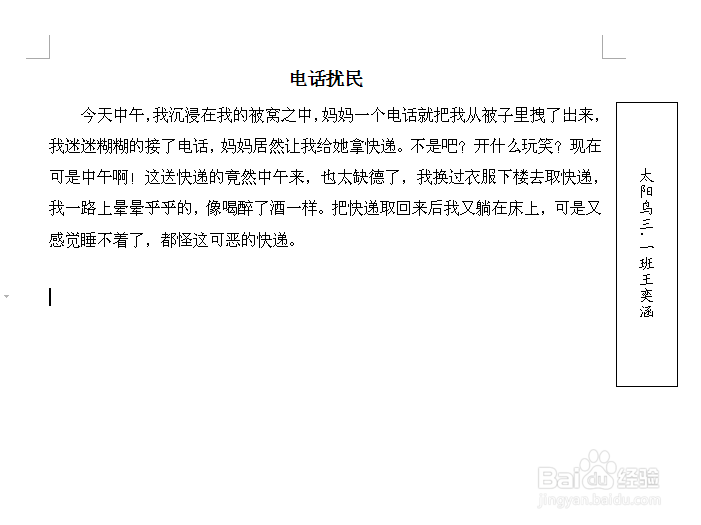
1、打开WORD,输入文字

如何把一页纸上既有横板的文字,又有竖版的文字

如何把一页纸上既有横板的文字,又有竖版的文字

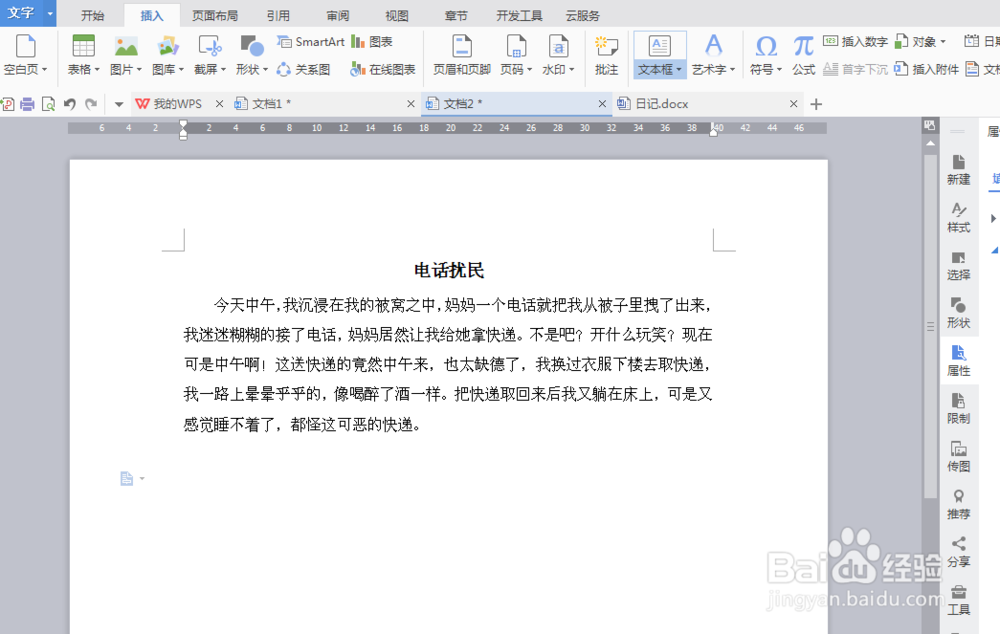
2、点击插入下的文本框中的竖版文字

如何把一页纸上既有横板的文字,又有竖版的文字

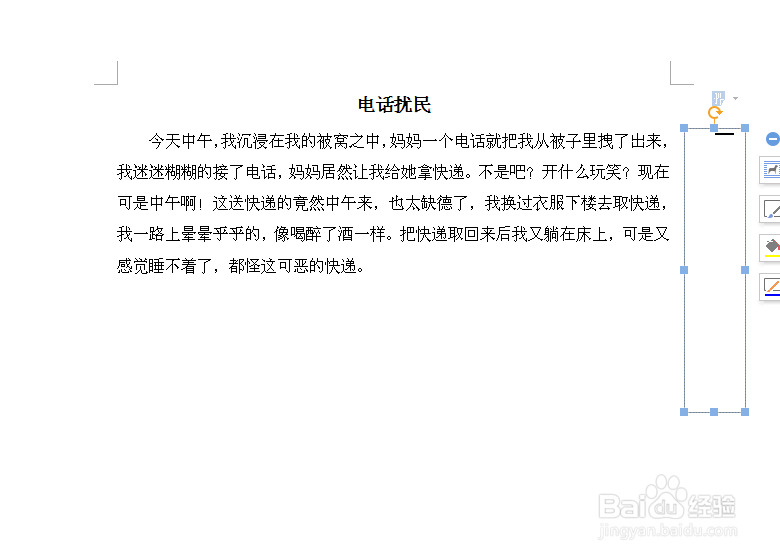
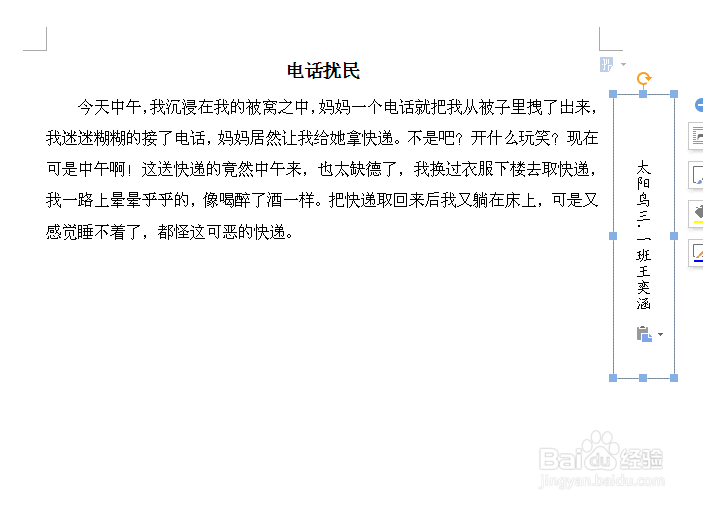
3、出现了文本框

如何把一页纸上既有横板的文字,又有竖版的文字

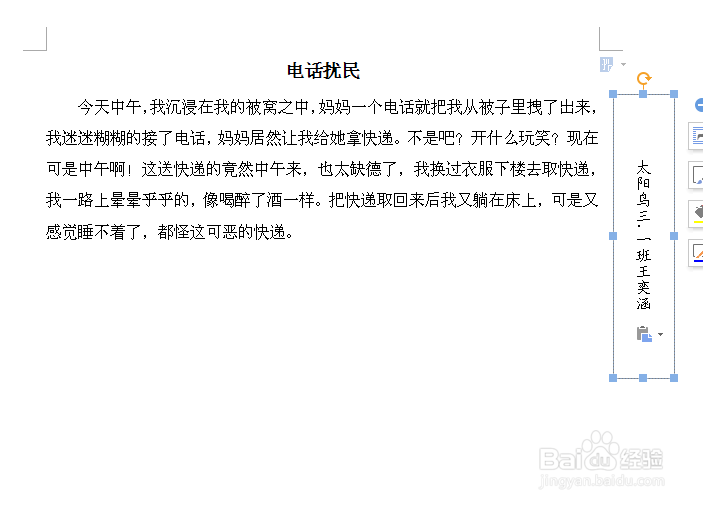
4、在文本框中输入文字,就是竖版的了

如何把一页纸上既有横板的文字,又有竖版的文字

如何把一页纸上既有横板的文字,又有竖版的文字

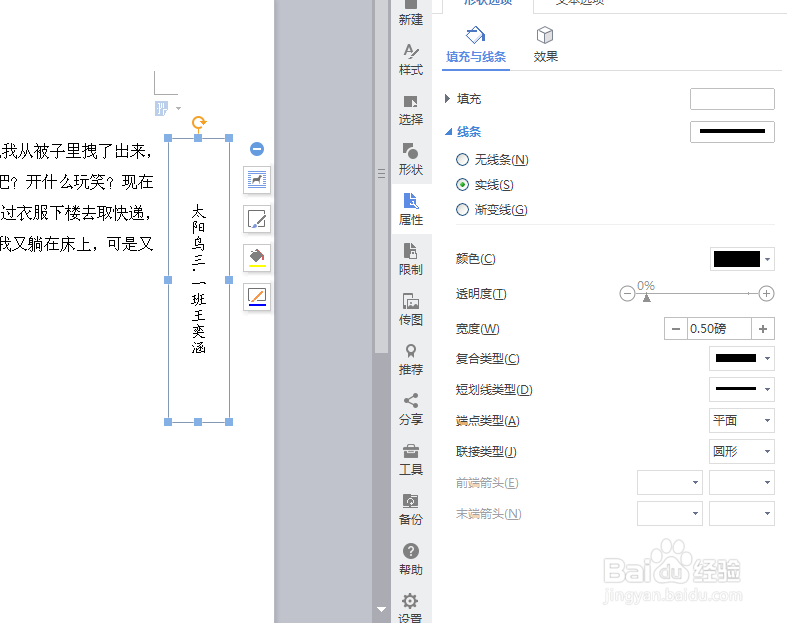
5、选中文本框,点击设置对象,左边出现对话框

如何把一页纸上既有横板的文字,又有竖版的文字

如何把一页纸上既有横板的文字,又有竖版的文字

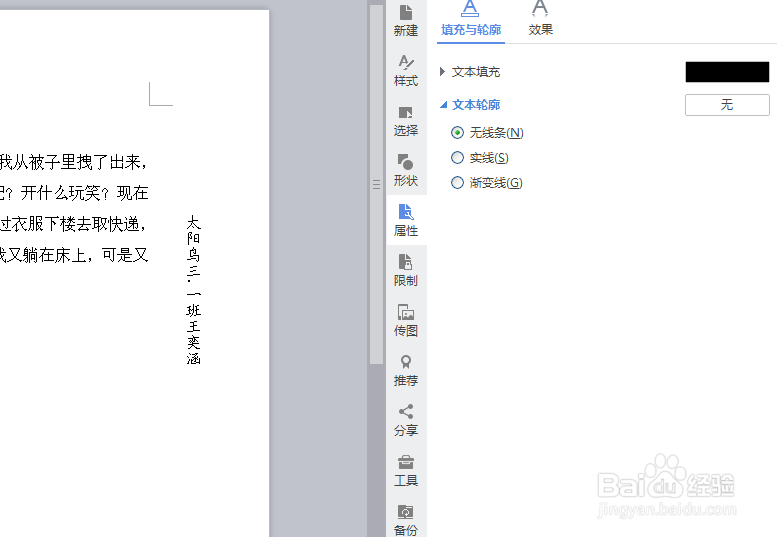
6、点击形状下的无线条

如何把一页纸上既有横板的文字,又有竖版的文字

7、文本框就去除了

如何把一页纸上既有横板的文字,又有竖版的文字

  • word中如何让横版字变成竖版字?
  • 如何在Word文档的同一页面中实现文字横竖混排
  • 文字竖着和横着都在一页
  • word怎么横竖文字混合排版
  • Word文档内容怎么竖向变横向
  • 热门搜索
    扎尕那旅游攻略 圣泉山旅游风景区 波多黎各旅游 第一步旅游 名古屋旅游景点 洛阳 旅游 巴马旅游网 大青沟旅游攻略 香港旅游花费 万达旅游