1、一、插入文本框
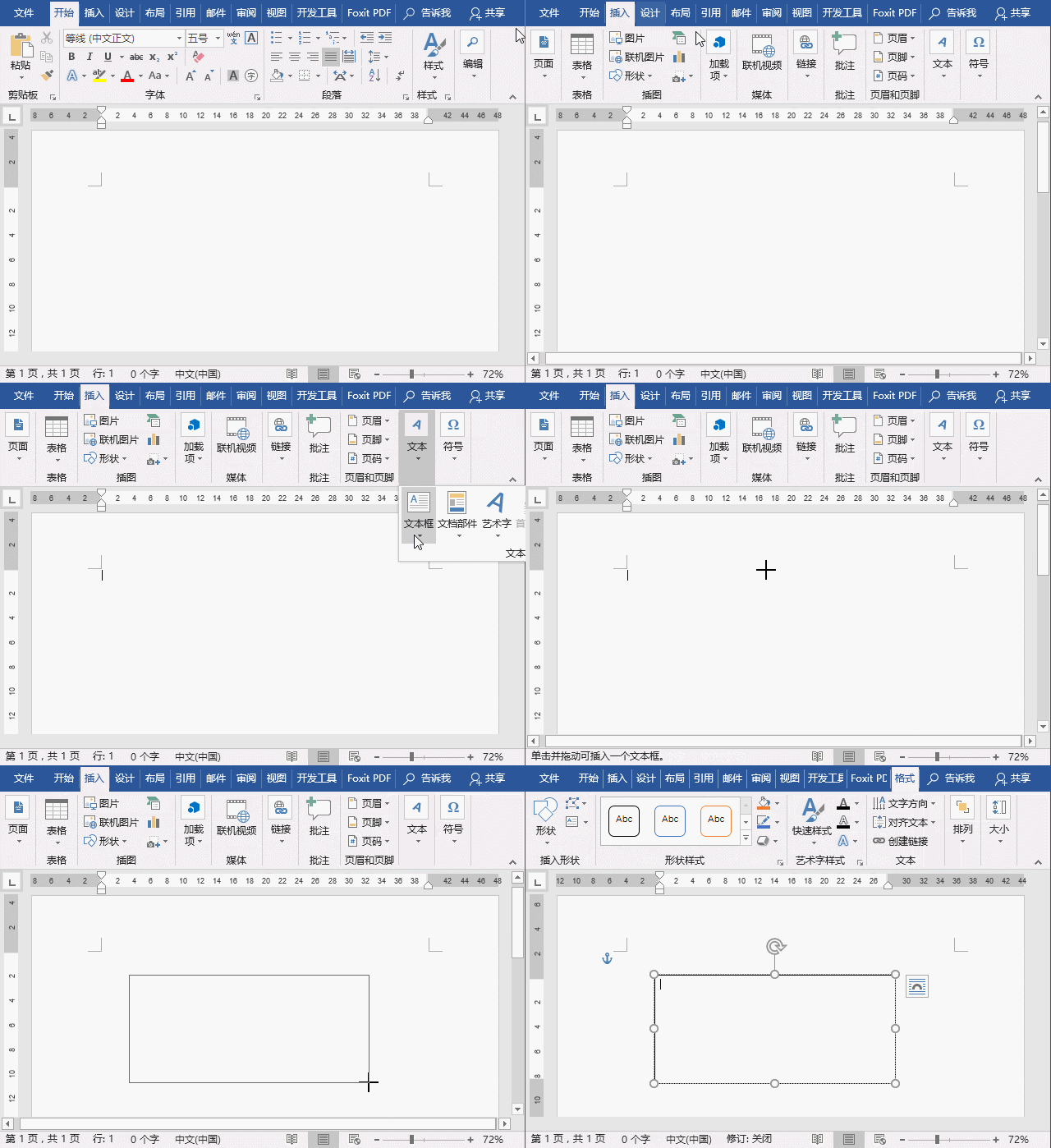
在Word中,文本框分为横排文本框和竖排文本框。在横排文本框中可以按平常习惯从左到右输入文本内容;在竖排文本框中则可以按中国古代的书写顺序以从上到下、从右到左的方式输入文本内容,两者插入方法类似。
方法一:点击【插入】-【文本】-【文本框】按钮,在弹出的下拉菜单中可以选择内置的文本框直接添加到文档中。也可以选择“绘制横排文本框”或“绘制竖排文本框”命令,然后在文档中点击鼠标左键,或按住鼠标左键拖动,即可绘制出文本框。
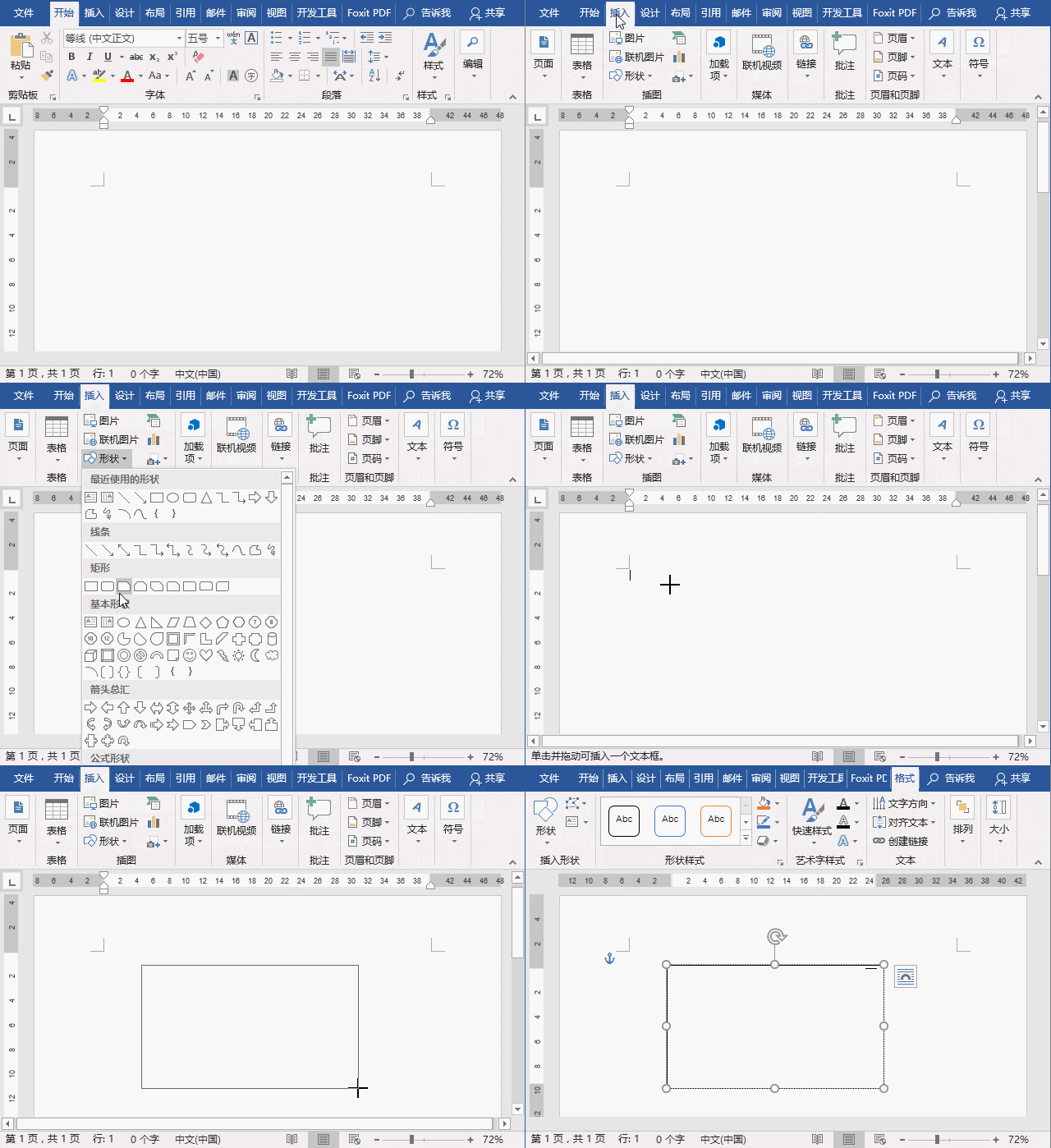
2、方法二:点击【插入】-【插图】-【形状】按钮,在弹出的下拉列表中选择“文本框”或“竖排文本框”选项,然后在文档中点击鼠标左键,或按住鼠标左键拖动,即可绘制出文本框。
3、二、绘制文本框
在文档中绘制文本框时,我们可以借助键盘上功能键来巧妙地绘制文本框。如:按住【Shift】键,可绘制一个正方形的文本框。
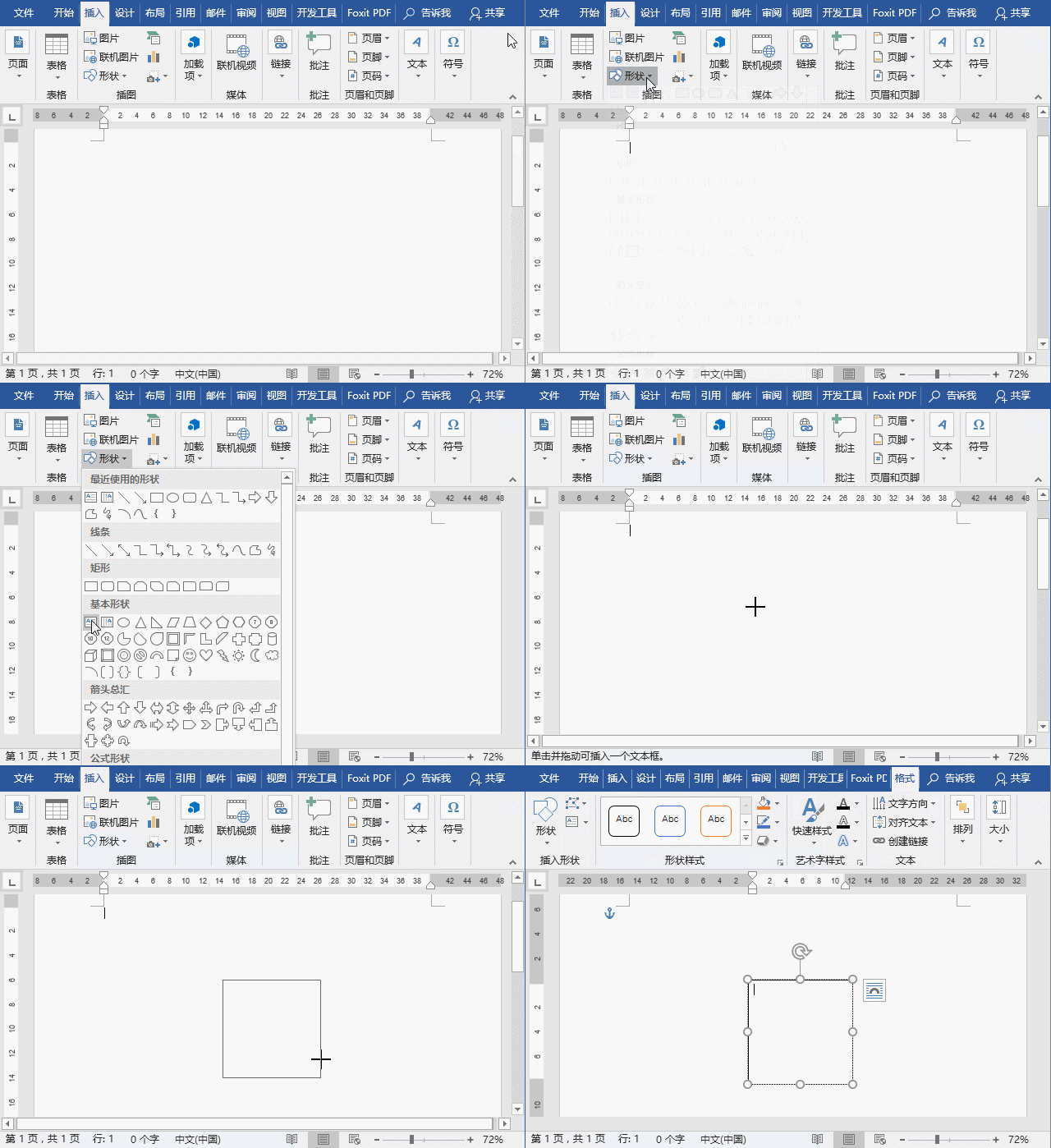
4、按住【Ctrl】键,可从中心向外绘制文本框。同时按住【Ctrl】键和【Shift】键,可从中心向外绘制正方形的文本框。

5、三、更改文本框的形状
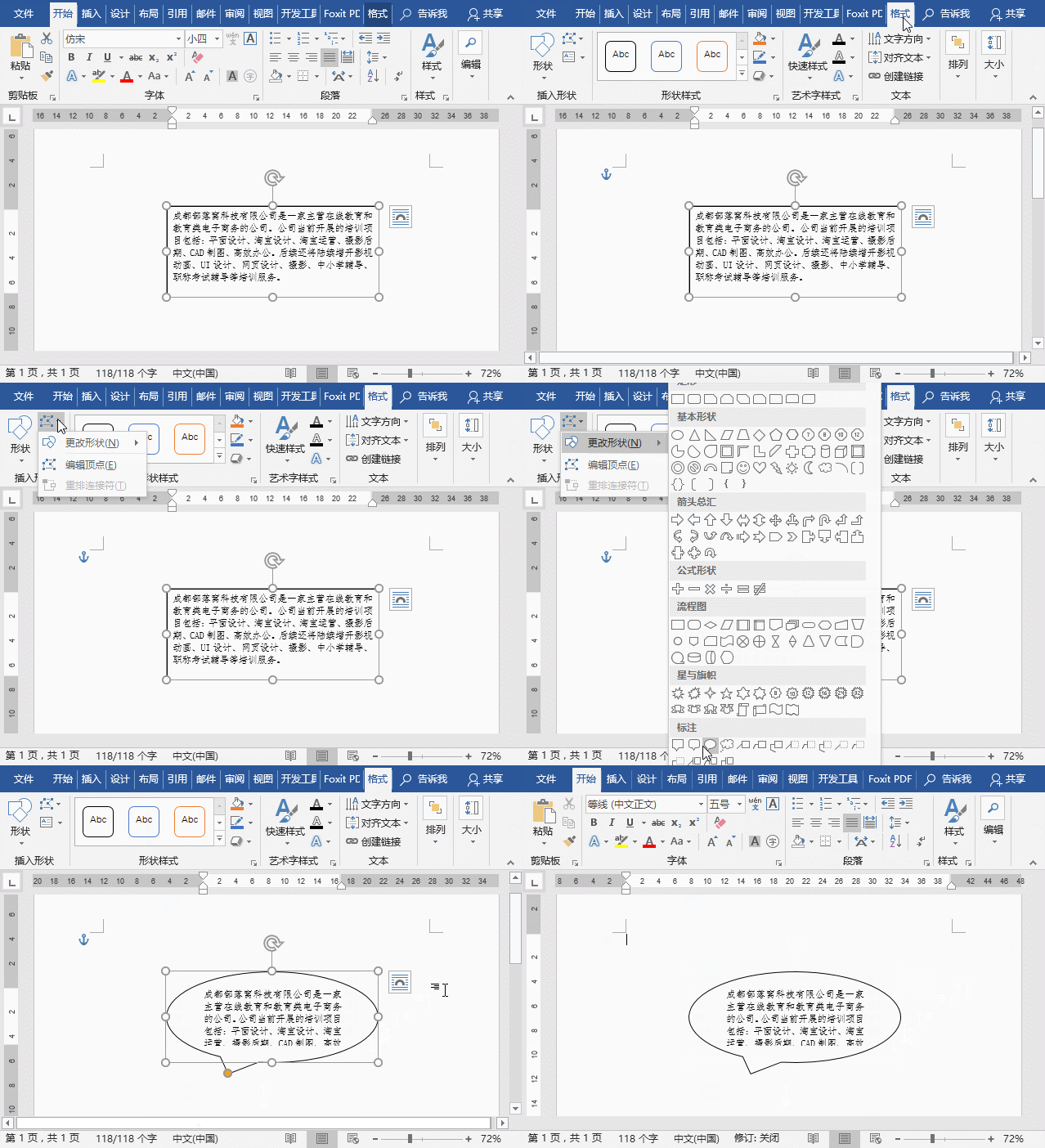
Word中默认情况下插入的文本框形状是矩形的,如果想要更改成其他的形状,该怎么操作呢?
选中文本框,然后点击【格式】-【插入形状】-【编辑形状】-【更改形状】按钮,在弹出的列表框中选择需要的形状即可。
6、四、去除文本框的边框
默认情况下,插入的文本框有一条黑色的边框线(即轮廓线),如果不想要这条边框线,该怎么操作呢?
选中文本框,然后点击【格式】-【形状样式】-【形状轮廓】按钮,在弹出的菜单中选择“无轮廓”命令即可。

7、五、为文本框填充背景
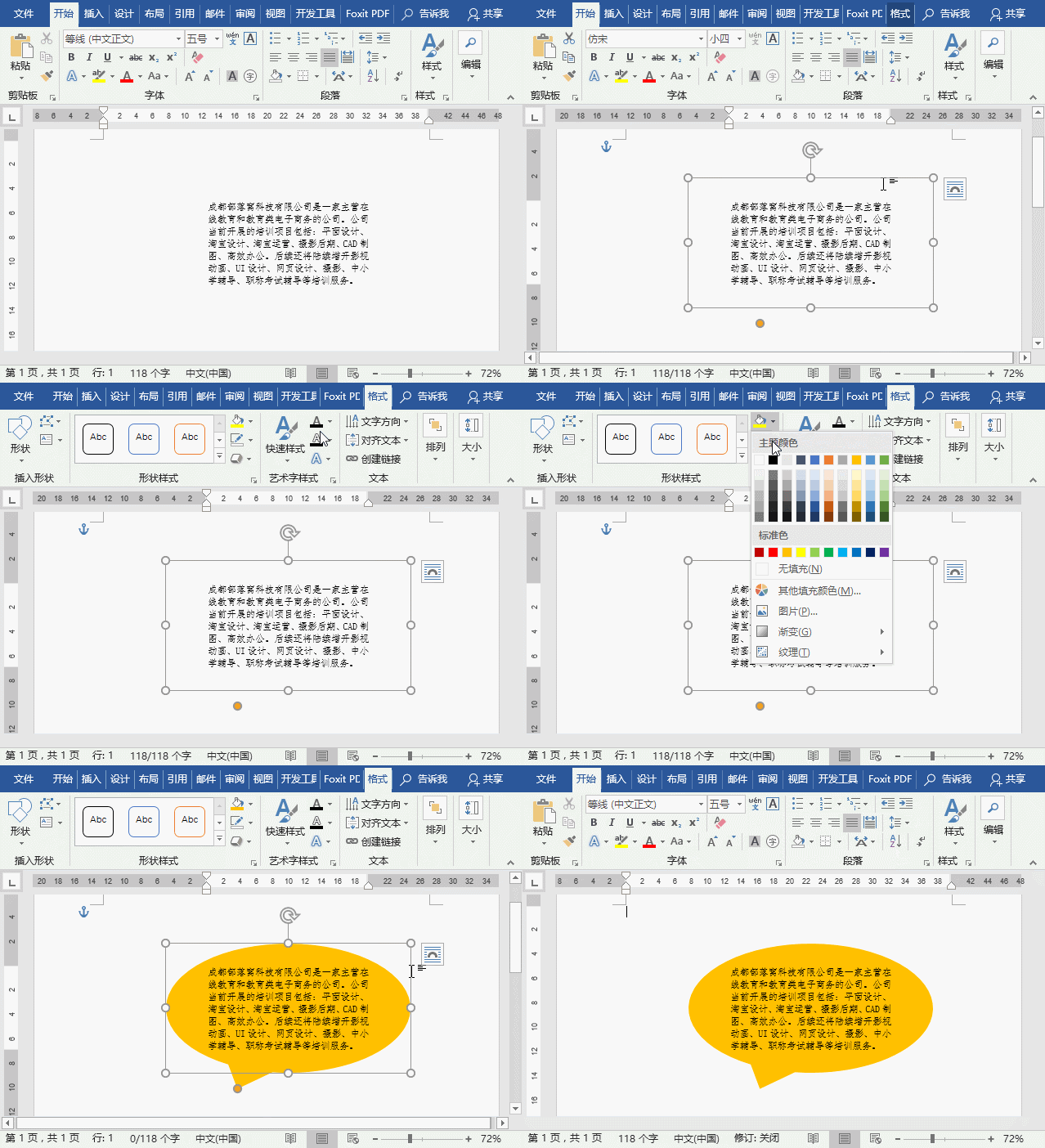
默认情况下,文本框没有作何背景填充效果。我们可以根据需要为文本框填充一个背景效果。如,颜色,纹理、图片、渐变色等.....
选中文本框,然后点击【格式】-【形状样式】-【形状填充】按钮,在弹出的菜单中选择需要的效果填充即可。