如何使用excel制作工作表目录

 时间:2026-02-12 18:24:22

1、第一步,建立目录工作表。在我们已经有多个sheet页工作数据的excel文件中新建一个工作表,命名为“目录”。
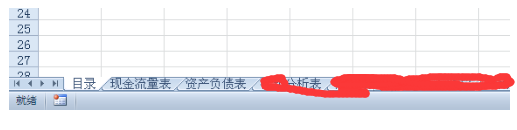
如何使用excel制作工作表目录

2、第二步,单击B1单元格,切换到【公式】选项卡。

如何使用excel制作工作表目录

3、第三步,单击【定义名称】,弹出【新建名称】对话框,在“名称”文本框中输入“目录”。
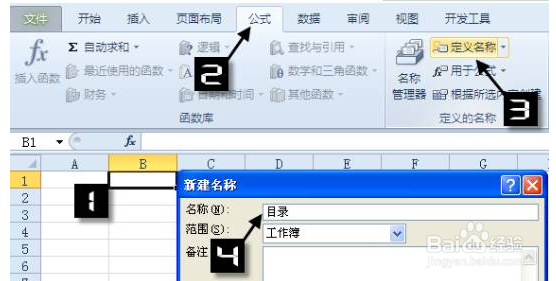
如何使用excel制作工作表目录

4、第四步,在“引用位置”文本框输入以下公式:=INDEX(GET.WORKBOOK(1),ROW(A1))&T(NOW())
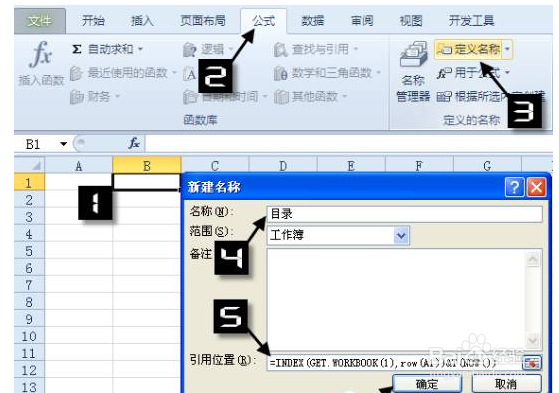
如何使用excel制作工作表目录

5、第五步,创建带链接的目录。B1单元格输入公式:=IFERROR(HYPERLINK(目录&"!A1",MID(目录,FIND("]",目录)+1,99)),"")
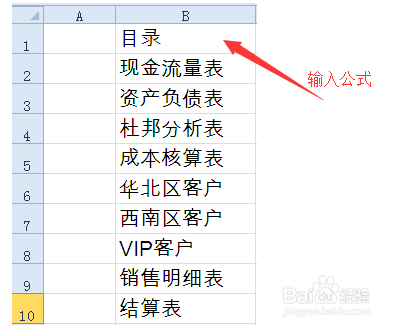
如何使用excel制作工作表目录

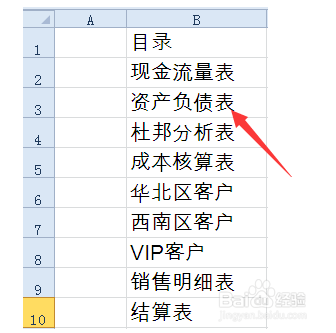
6、第六步,将B1的内容向下复制。可以看到效果了,单击目录中的工作表名称,就会自动跳转到相应工作表。
如何使用excel制作工作表目录

  • excel批量建立目录并超链接
  • Excel替换函数法隔行提取指定列中的数据技巧
  • EXCEL中如何设置限定单元格输入的日期范围
  • excel如何在工作表中制作插入条形码跟随单元格
  • EXCEL VBA中如何使用变量?
  • 热门搜索
    珠海户外旅游网 美国夏威夷旅游 河南春节旅游最佳去处 韶关南雄旅游攻略 荞面旅游网 广东梅州旅游 章丘旅游景点大全 国庆旅游推荐 辽宁省旅游信息网 峨眉山旅游景点
