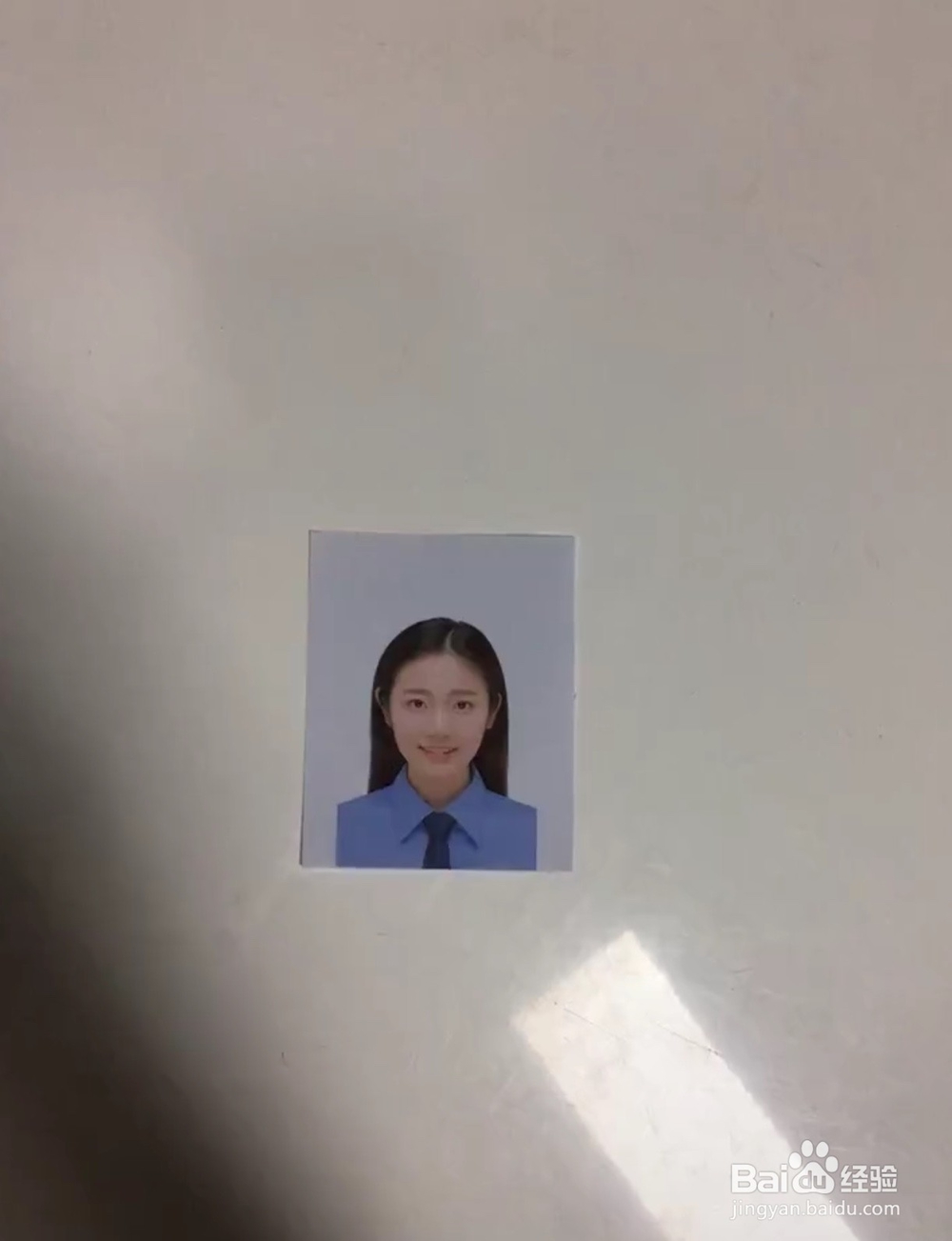
1、例如想将下面的证件照进行扫描
2、先找到iPhone中的备忘录

3、将其打开

4、打开备忘录后,点击菜单栏的⊕
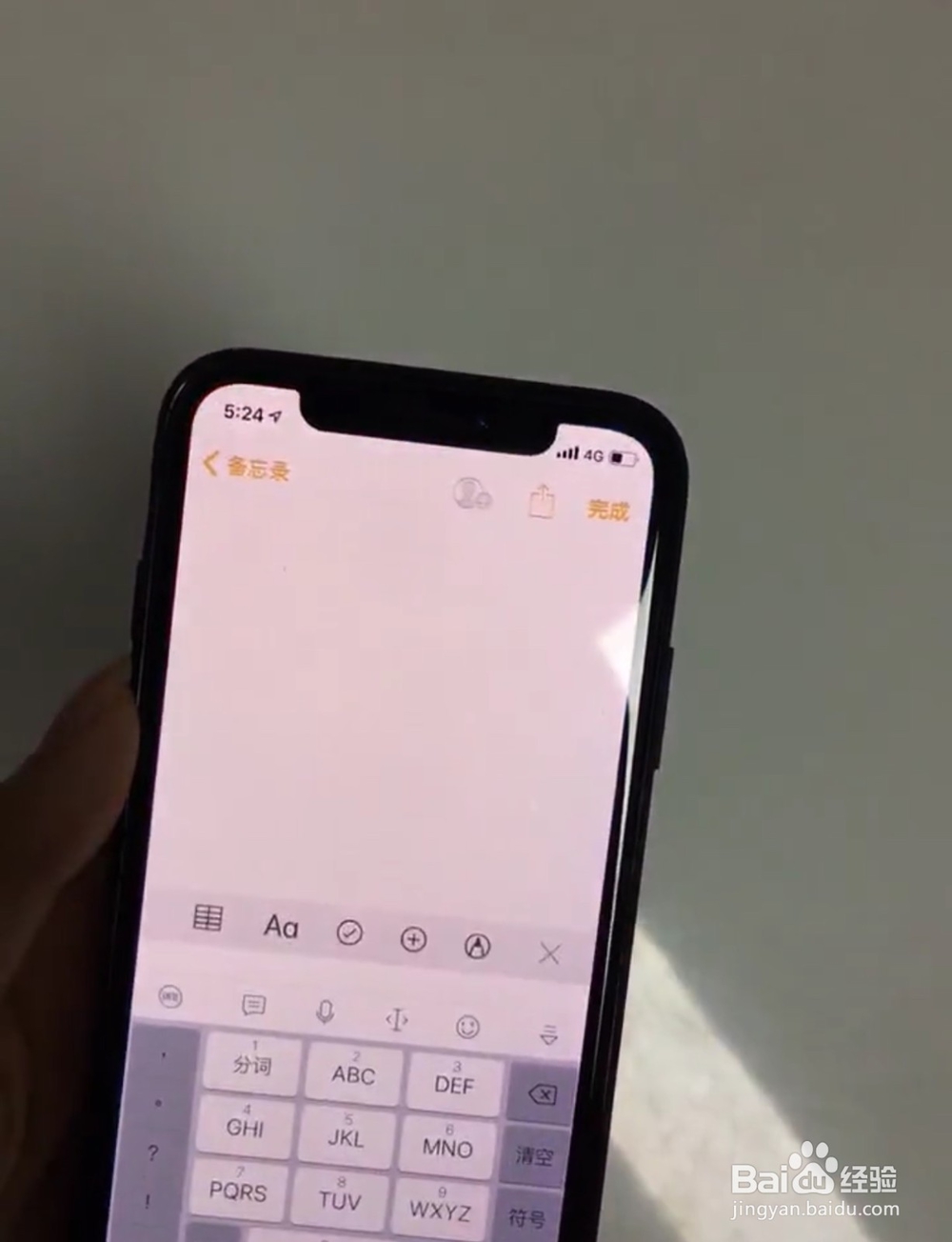

5、弹出下图,点击扫描文稿

6、出现照相框后,将其对准证件照,是黄色部分和证件照重合

7、然后按下照相按钮,扫描的证件照就会保存到备忘录中

8、接着打开备忘录里面的证件照,长按住
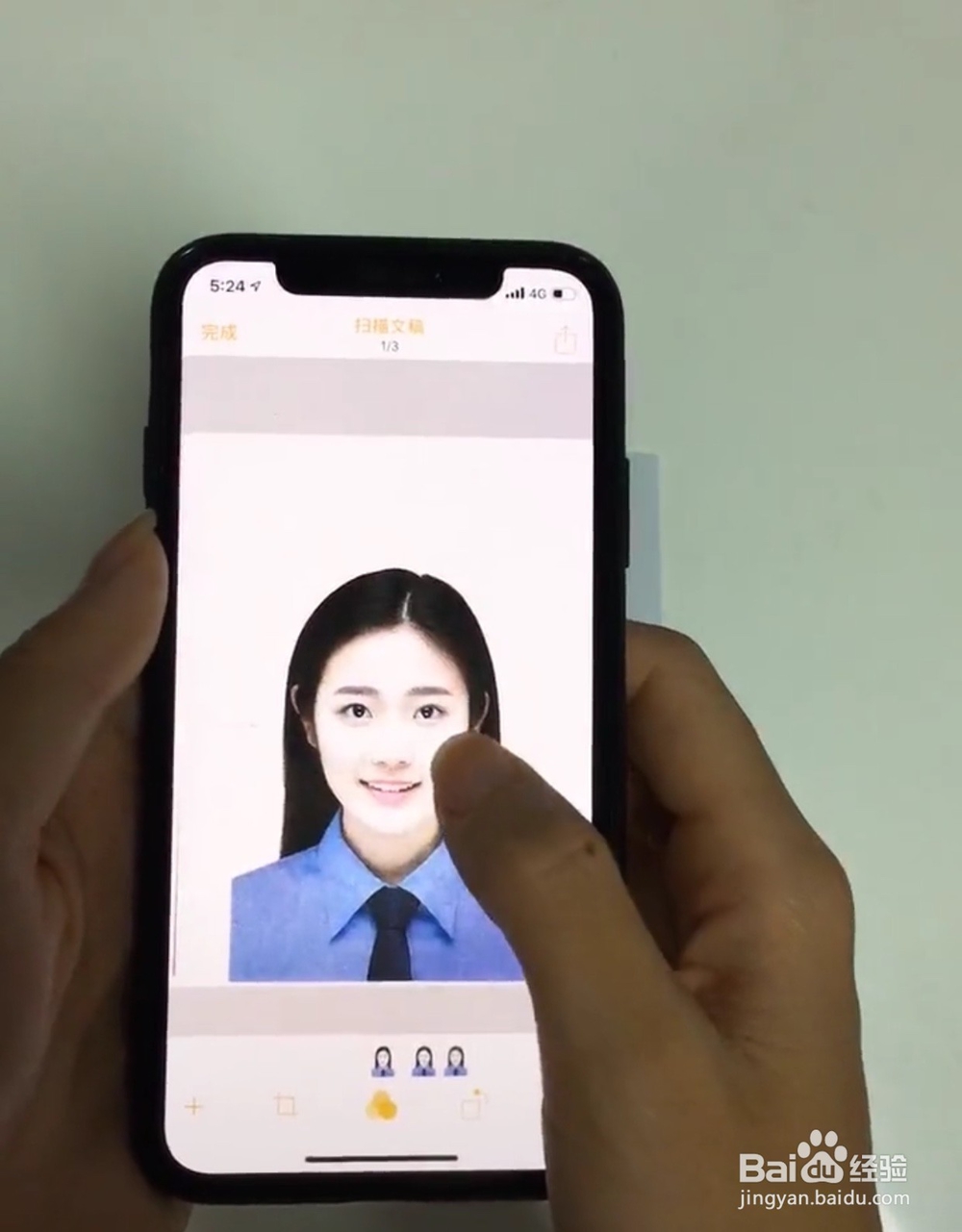
9、然后选择共享按钮


10、然后点击左下角的存储图像,即可对扫描的证件照进行保存


11、最后看看效果吧!赞!

12、觉得实用的话可以点下赞哦~
时间:2026-04-27 11:44:44
1、例如想将下面的证件照进行扫描
2、先找到iPhone中的备忘录
3、将其打开
4、打开备忘录后,点击菜单栏的⊕
5、弹出下图,点击扫描文稿
6、出现照相框后,将其对准证件照,是黄色部分和证件照重合
7、然后按下照相按钮,扫描的证件照就会保存到备忘录中
8、接着打开备忘录里面的证件照,长按住
9、然后选择共享按钮
10、然后点击左下角的存储图像,即可对扫描的证件照进行保存
11、最后看看效果吧!赞!
12、觉得实用的话可以点下赞哦~
