电脑如何设置和打开远程桌面连接

 时间:2026-02-15 19:55:12

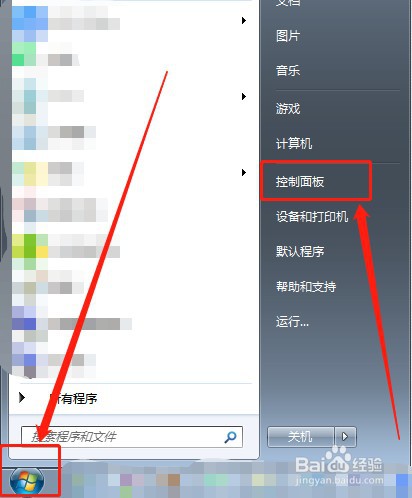
1、点击“开始”选择“控制面板”,如下图所示:
电脑如何设置和打开远程桌面连接

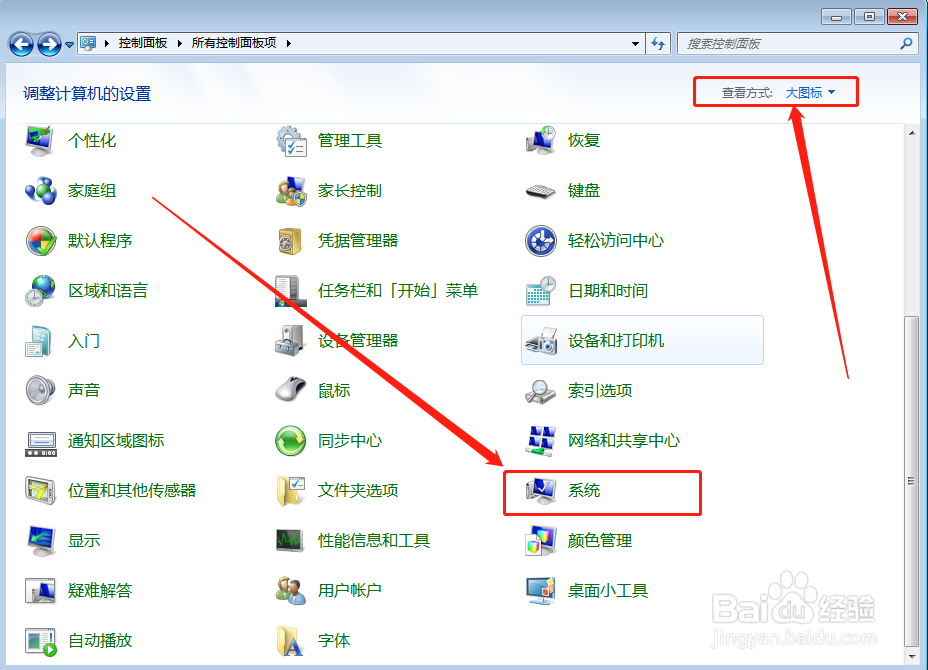
2、点击“系统”,如下图所示:

电脑如何设置和打开远程桌面连接

3、点击“远程设置”,如下图所示:

电脑如何设置和打开远程桌面连接

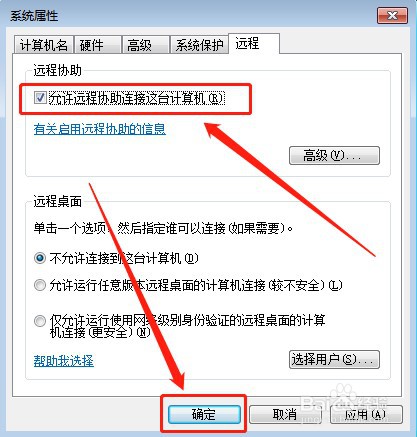
4、勾选“允许远程协助连接这台计算机”,并点击“确定”,如下图所示:

电脑如何设置和打开远程桌面连接

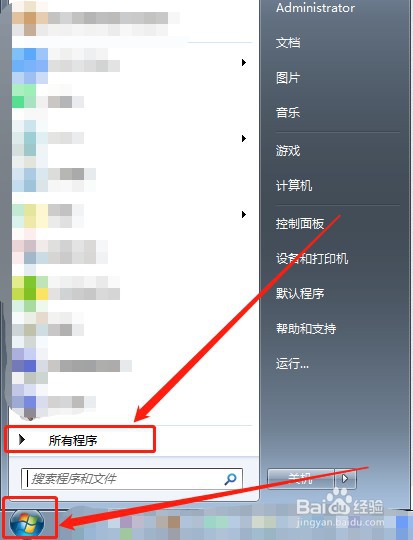
5、点击“开始”选择“所有程序”,如下图所示:

电脑如何设置和打开远程桌面连接

6、点击“附件”中的“远程桌面连接”,如下图所示:

电脑如何设置和打开远程桌面连接

7、输入相关信息即可,如下图所示:

电脑如何设置和打开远程桌面连接

1、【1】点击“开始”选择“控制面板”

【2】点击“系统”

【3】点击“远程设置”

【4】勾选“允许远程协助连接这台计算机”,并点击“确定”

【5】点击“开始”选择“所有程序”

【6】点击“附件”中的“远程桌面连接”

【7】输入相关信息即可

  • win7安装字体不占用C盘硬盘空间的方法
  • Win7 客户端如何加入域环境
  • Win7系统查询磁盘信息的技巧
  • 如何在DWG图纸文档中查找定位内容
  • 虚拟机安装64位原版win7教程
  • 热门搜索
    沈阳到海南旅游专列 深圳五一去哪旅游好 西安冬季旅游攻略 陕西旅游景点介绍 昆明市区旅游景点 乌镇西塘旅游攻略 福建有哪些旅游景点 常州旅游局 南山牧场旅游攻略 适合冬季旅游的地方