Excel中如何根据不同的成绩自动划分等级

 时间:2026-02-16 20:11:33

1、双击打开带有学生成绩的Excel表单
Excel中如何根据不同的成绩自动划分等级

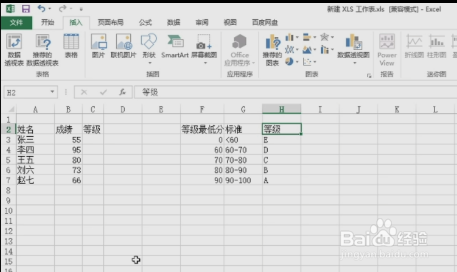
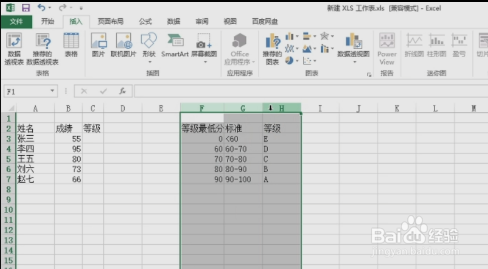
2、表单成绩右侧的空白单元格中由左到右分别写入各个等级的最低分(按照从低到高排序),划分区间,以及对应的等级,如下图所示(F2:H7)
Excel中如何根据不同的成绩自动划分等级

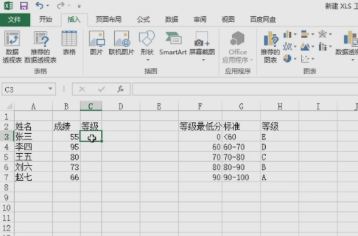
3、单击需要填入等级的第一个单元格(以C3为例)

Excel中如何根据不同的成绩自动划分等级

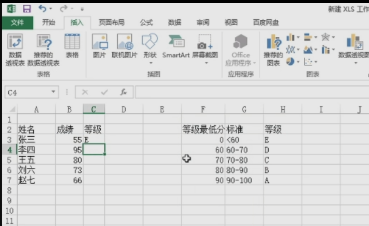
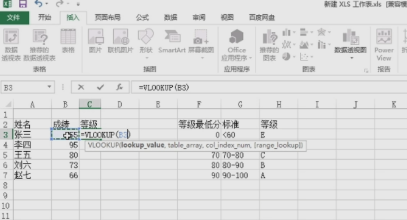
4、输入【=VLOOKUP()】,并将鼠标移动至括号中间位置单击,然后鼠标左键单击第一个成绩所在单元格(以B3单元格为例)
Excel中如何根据不同的成绩自动划分等级

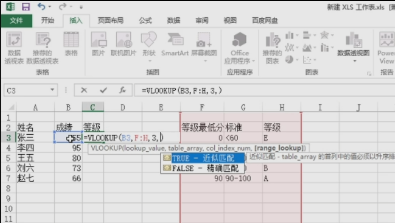
5、再输入【,F:H,3,TRUE】,单击键盘上的【Enter】,即可完成第一个同学的成绩分级
Excel中如何根据不同的成绩自动划分等级

Excel中如何根据不同的成绩自动划分等级

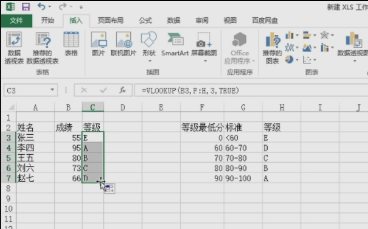
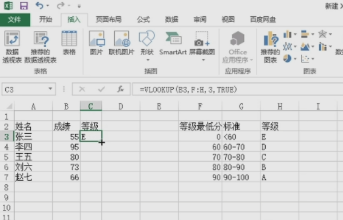
6、鼠标单击C3单元格,然后将光标移动至C3单元格右下角,鼠标变成“+”后,按住鼠标【左键】,向下拖拽至最后一名同学成绩同行位置,然后松开鼠标左键,完成所有同学的成绩分级。
Excel中如何根据不同的成绩自动划分等级

Excel中如何根据不同的成绩自动划分等级

  • Excel如何计算排名并显示第几名?
  • excel去掉最高分和最低分怎么算平均分
  • Excel表格技巧之Excel表格中怎么给数据分等级
  • excel如何统计80到90分人数
  • EXCEL用函数计算出80到90分人数的方法
  • 热门搜索
    辽宁旅游网 鸡西旅游 生态旅游论文 宁波象山旅游攻略 中国旅游网官网 自贡旅游景点 湖北旅游线路 夏天旅游好去处 辽源旅游 去迪拜旅游多少钱