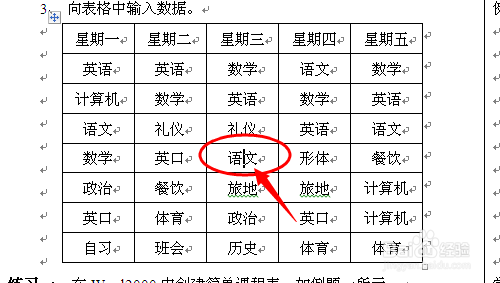
1、打开有需要转换工作表的word文档,将鼠标光标移到表格中任意一格。
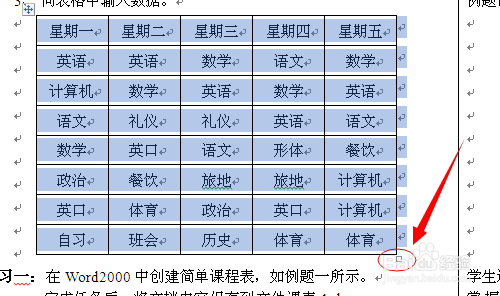
2、点击表格右下角的“口”字形,就选中了整个表格。
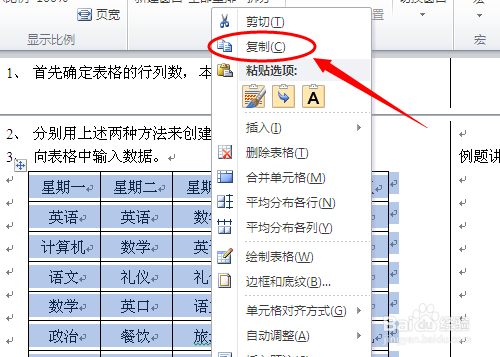
3、然后在表格中任意位置右键单击,在快捷菜单中选择“复制”。
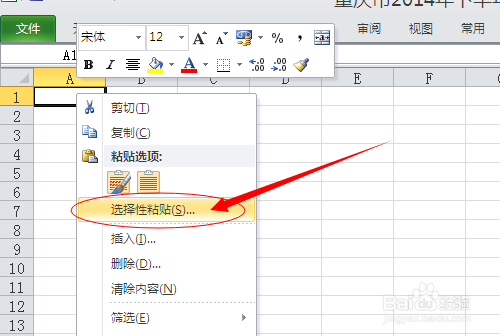
4、打开excel文档,然后在单元上右键单击,在快捷菜单中选择“选择性粘贴”。
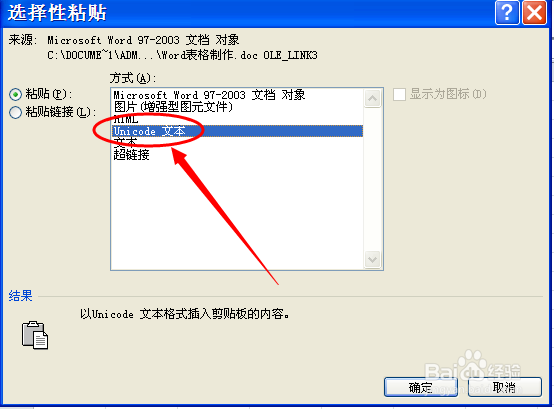
5、在“选择性粘贴”对话框中,粘贴方式选择“文本”。
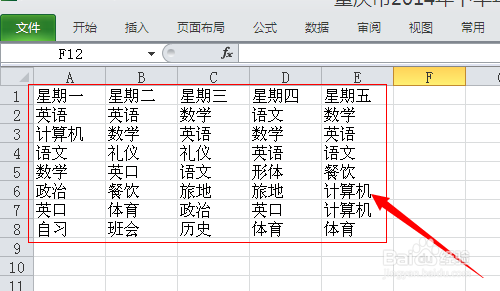
6、然后点击“确定”,就得到如下图的表格。
时间:2026-04-25 07:42:23
1、打开有需要转换工作表的word文档,将鼠标光标移到表格中任意一格。
2、点击表格右下角的“口”字形,就选中了整个表格。
3、然后在表格中任意位置右键单击,在快捷菜单中选择“复制”。
4、打开excel文档,然后在单元上右键单击,在快捷菜单中选择“选择性粘贴”。
5、在“选择性粘贴”对话框中,粘贴方式选择“文本”。
6、然后点击“确定”,就得到如下图的表格。
