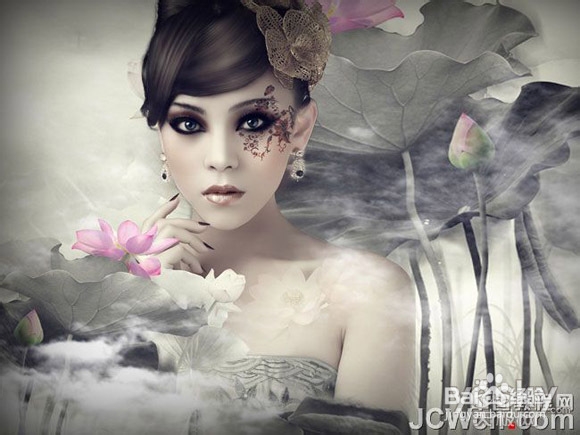
1、下面是原图和效果图的对比。
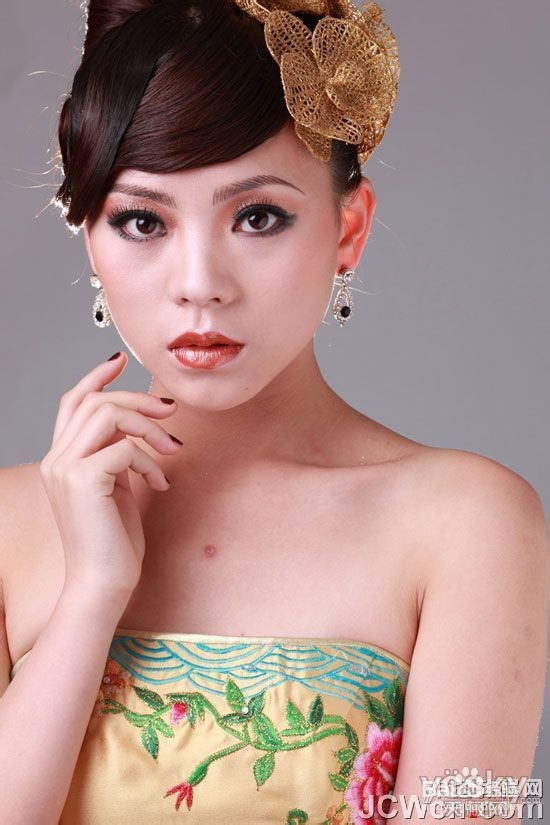
1、打开人物原图调整下色相饱和度,简单的对皮肤进行处理。

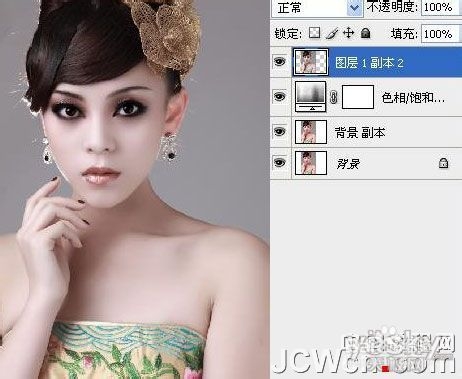
2、拖入一张水墨荷花的素材,将人物抠出。
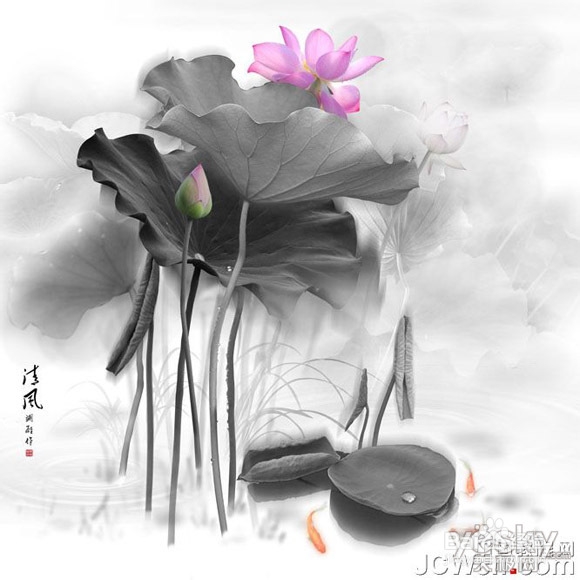
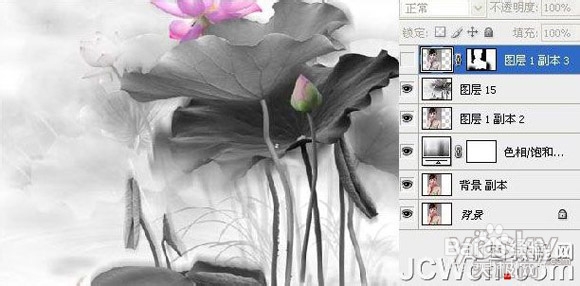
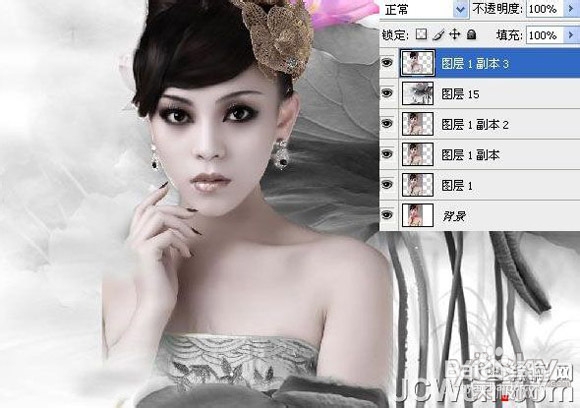
3、在用同样的素材 调整下大小,然后把图层模式改叠加并降低图层的不透明度。

4、新建一个图层,画笔颜色如图,然后给人物添加腮红。

5、然后给人物前景加点素材。

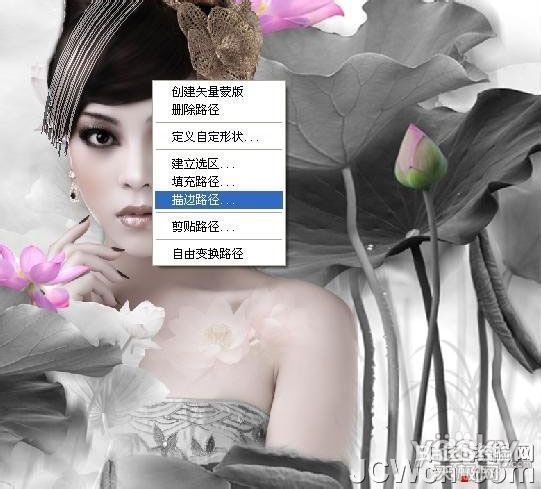
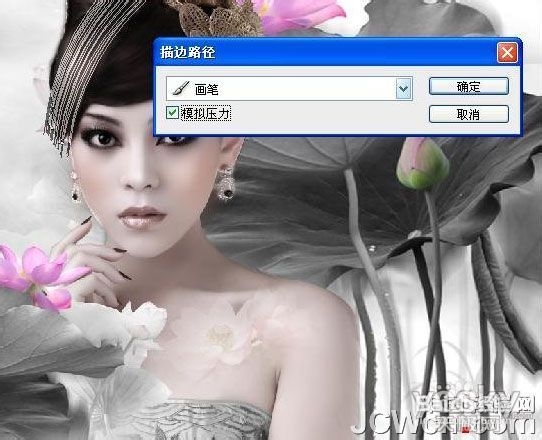
6、接下来是头发的制作,选择钢笔工具,绘制如图路径。然后右键选择描边,勾上模拟压力
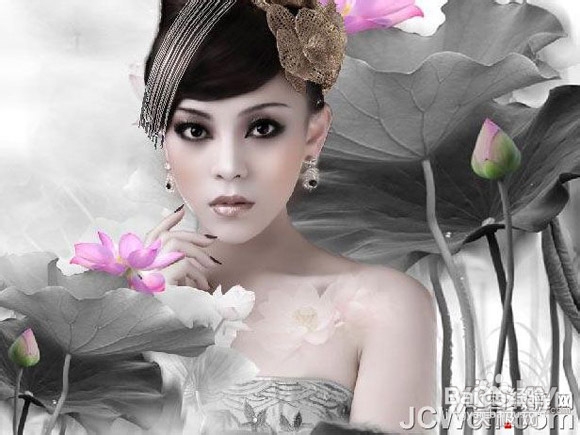
7、完成,下面是最终效果图:

时间:2026-04-23 02:56:12
1、下面是原图和效果图的对比。
1、打开人物原图调整下色相饱和度,简单的对皮肤进行处理。
2、拖入一张水墨荷花的素材,将人物抠出。
3、在用同样的素材 调整下大小,然后把图层模式改叠加并降低图层的不透明度。
4、新建一个图层,画笔颜色如图,然后给人物添加腮红。
5、然后给人物前景加点素材。
6、接下来是头发的制作,选择钢笔工具,绘制如图路径。然后右键选择描边,勾上模拟压力
7、完成,下面是最终效果图:
