1、打开word文档,把光标放置露压炼到结尾处。
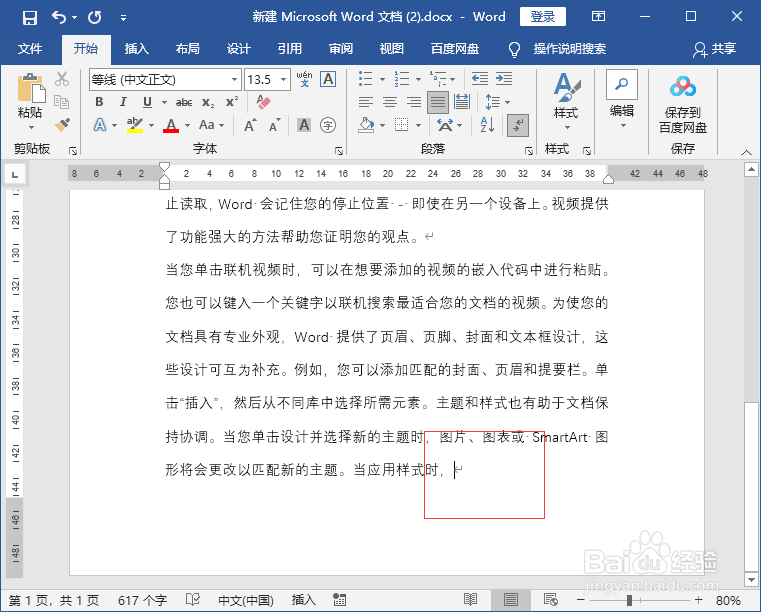
2、然后点击“布局”-“分隔符”-“下一页”。

3、这样就会在光标后插入一个空白页。

4、按Backspace键贯标会一直上移删除文字,但是无法删除空白页。

5、这时我们点击“开始”选项卡下的“显示/隐藏编辑标记”图标。
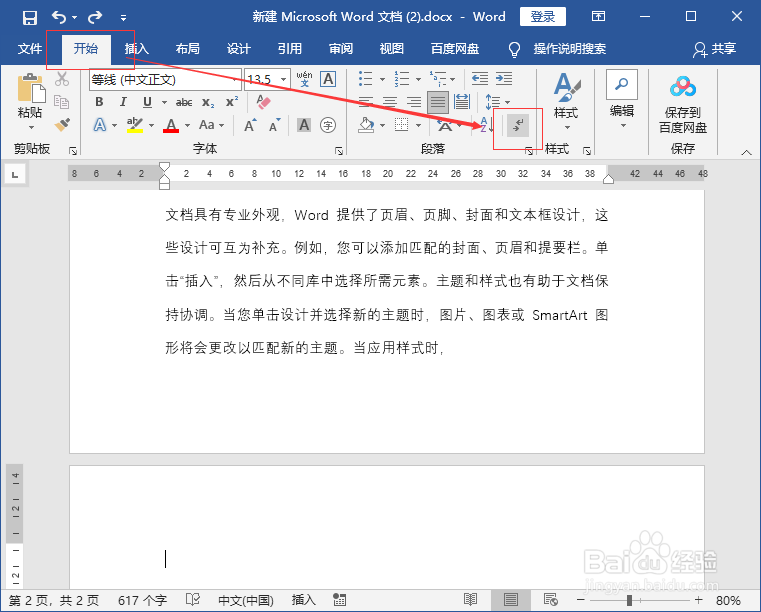
6、显示出word中的编辑标记符号,我们可以看到空白页前一眠牢页有一个“驼棍分节符”。
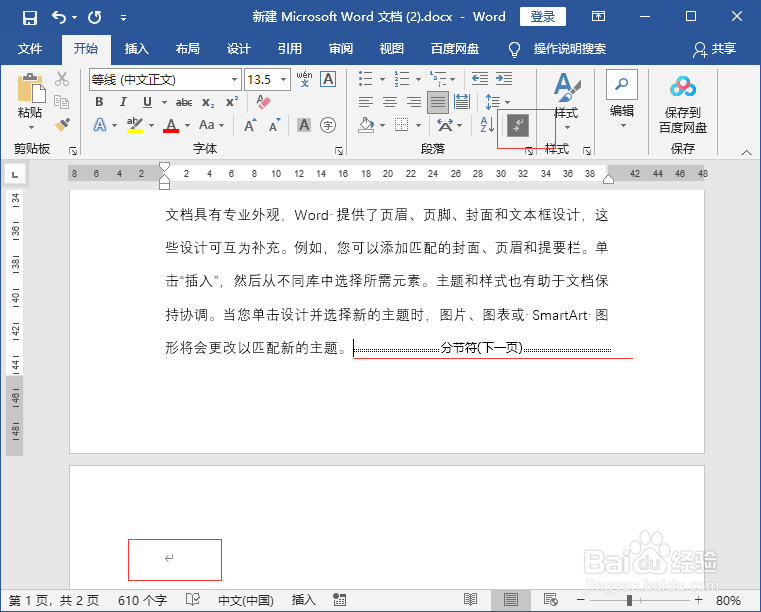
7、把光标放置到“分节符”前方,然后按delete键。

8、这样就可以删除“分节符”和因为分节符产生的空白页了。

时间:2026-04-21 18:40:00
1、打开word文档,把光标放置露压炼到结尾处。
2、然后点击“布局”-“分隔符”-“下一页”。
3、这样就会在光标后插入一个空白页。
4、按Backspace键贯标会一直上移删除文字,但是无法删除空白页。
5、这时我们点击“开始”选项卡下的“显示/隐藏编辑标记”图标。
6、显示出word中的编辑标记符号,我们可以看到空白页前一眠牢页有一个“驼棍分节符”。
7、把光标放置到“分节符”前方,然后按delete键。
8、这样就可以删除“分节符”和因为分节符产生的空白页了。
