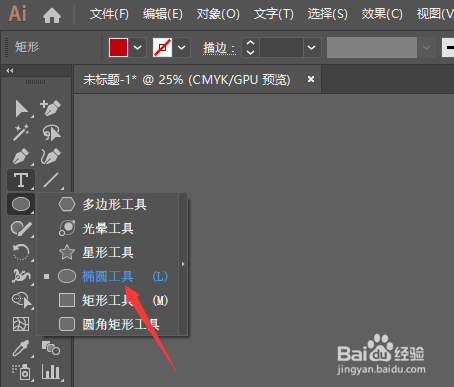
1、打开AI后,选择左侧工具栏中的椭圆工具
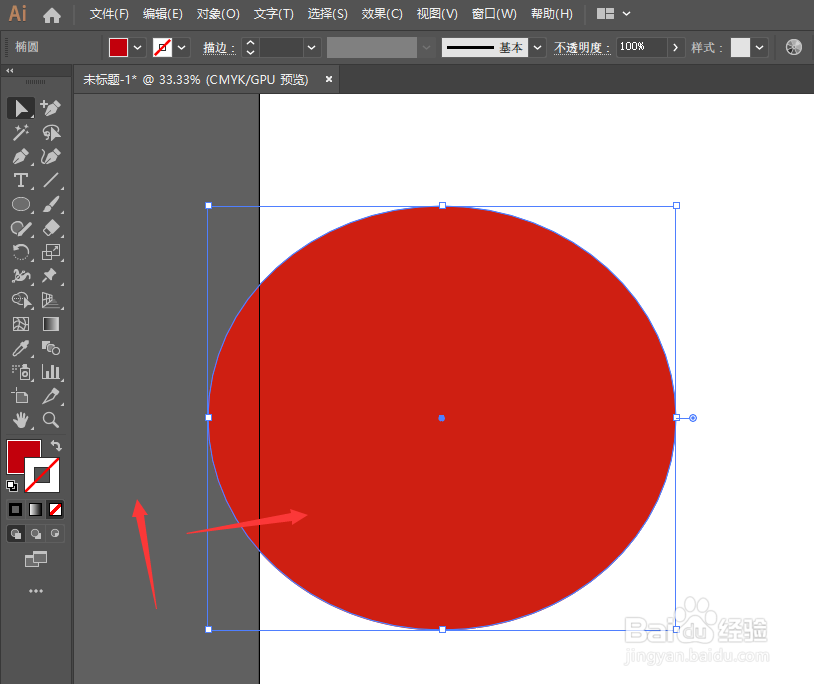
2、然后在画布中先绘制得到圆形形状
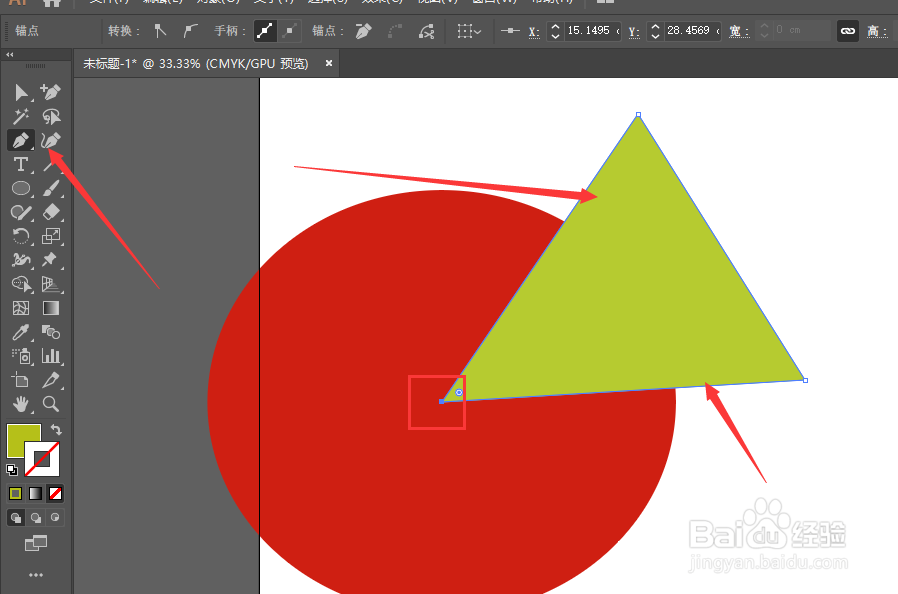
3、再使用钢笔工具,绘制需要裁剪的形状
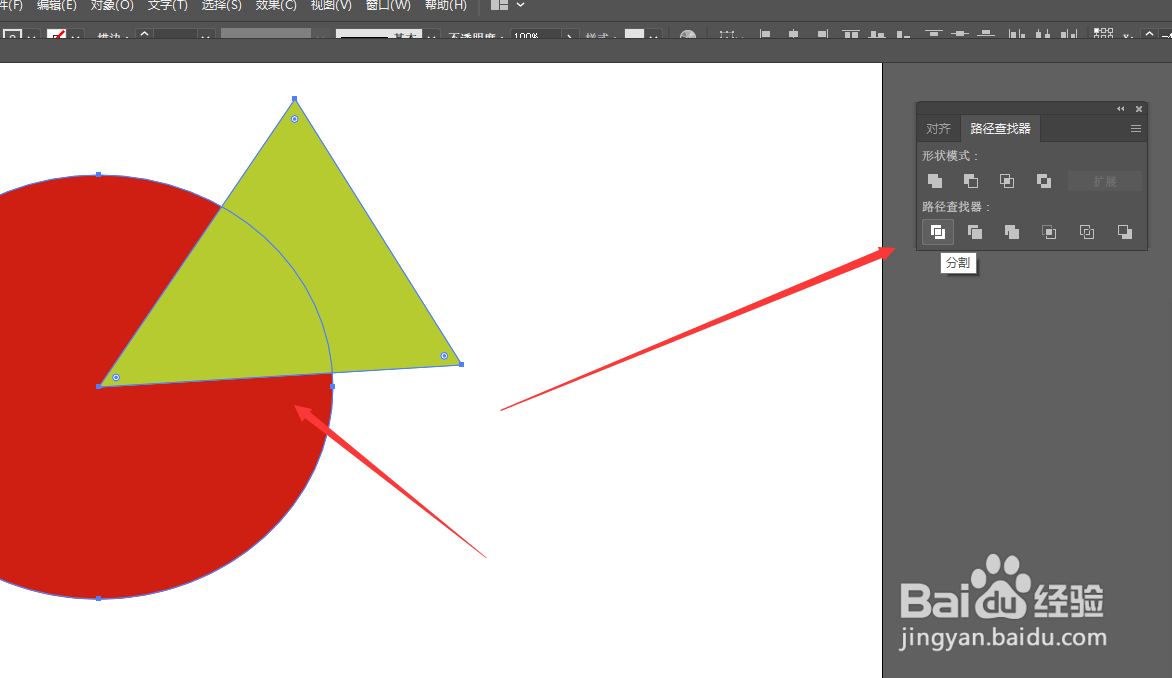
4、将形状全部选中,选择如图的分割属性
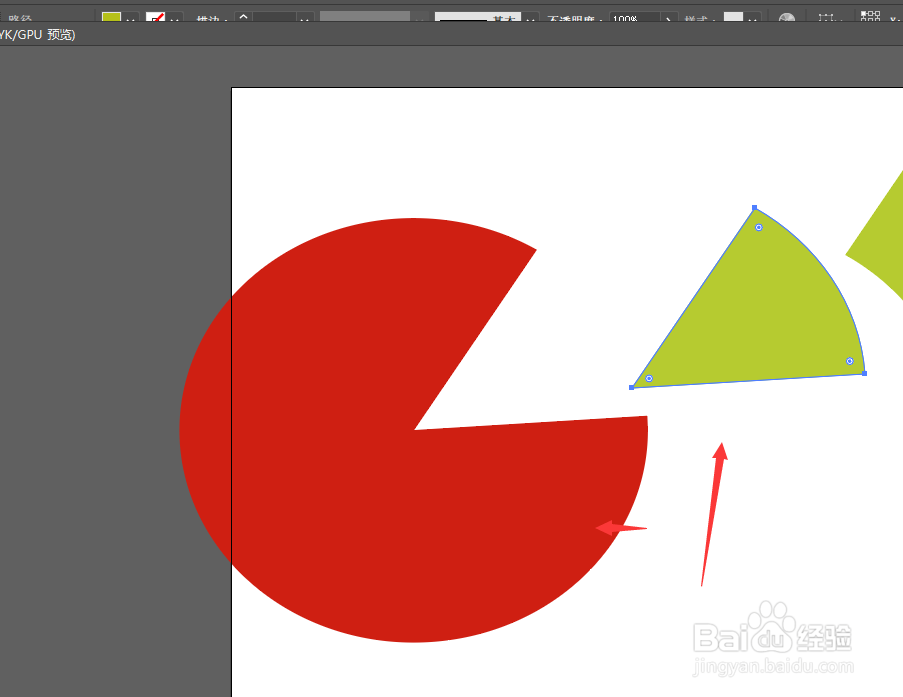
5、最后解组,将多余的部分删除,这样得到如图的扇形形状
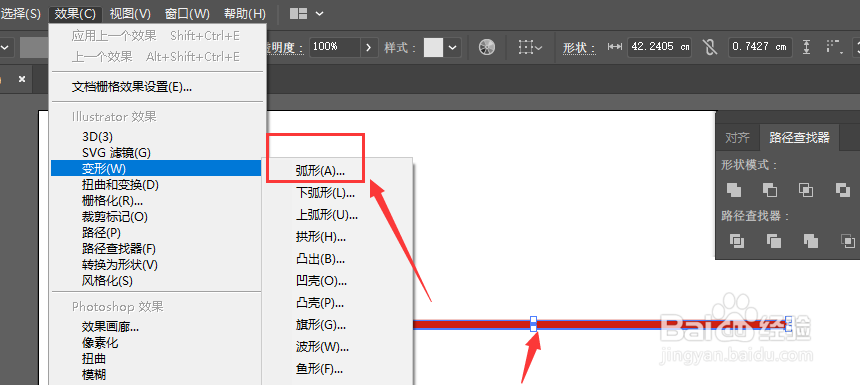
1、在画布中绘制矩形形状,然后打开变形属性栏中的弧形
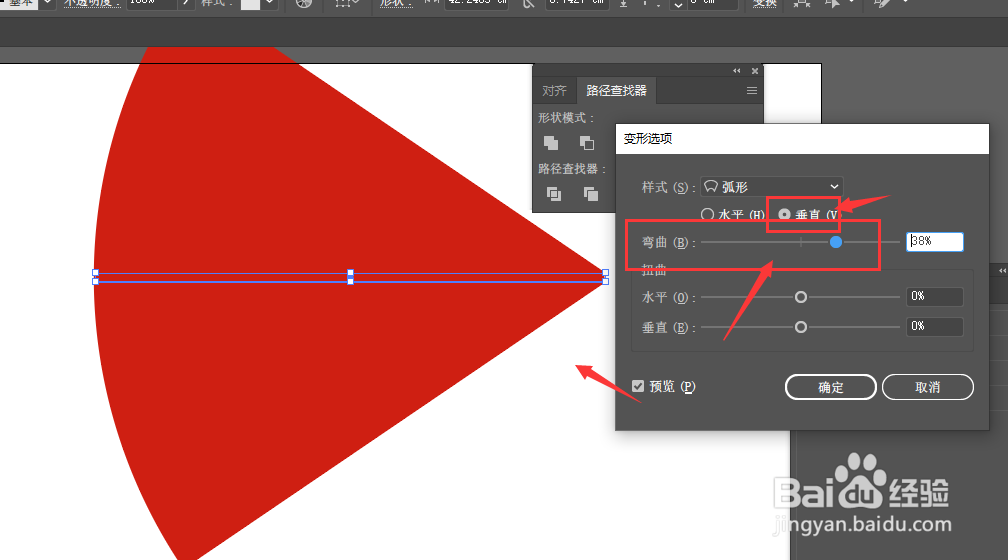
2、选择属性中的【垂直】选项,更改弯曲大小,即可得到需要的扇形形状。
时间:2026-04-21 15:39:14
1、打开AI后,选择左侧工具栏中的椭圆工具
2、然后在画布中先绘制得到圆形形状
3、再使用钢笔工具,绘制需要裁剪的形状
4、将形状全部选中,选择如图的分割属性
5、最后解组,将多余的部分删除,这样得到如图的扇形形状
1、在画布中绘制矩形形状,然后打开变形属性栏中的弧形
2、选择属性中的【垂直】选项,更改弯曲大小,即可得到需要的扇形形状。
