Win10右下角的图标怎么不显示了?

 时间:2026-02-15 12:45:23

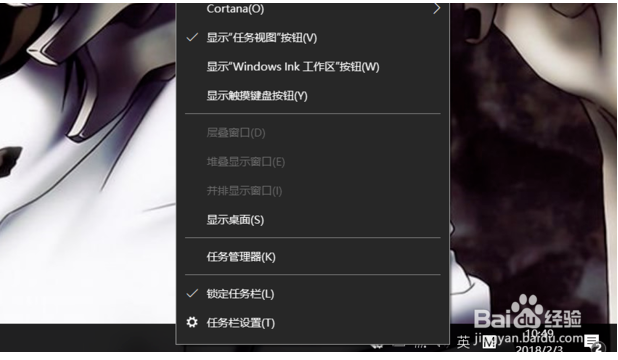
1、 1、首先在任务栏空白出单击鼠标右键,弹出选项栏。
Win10右下角的图标怎么不显示了?

2、  2、然后点击任务栏设置。

Win10右下角的图标怎么不显示了?

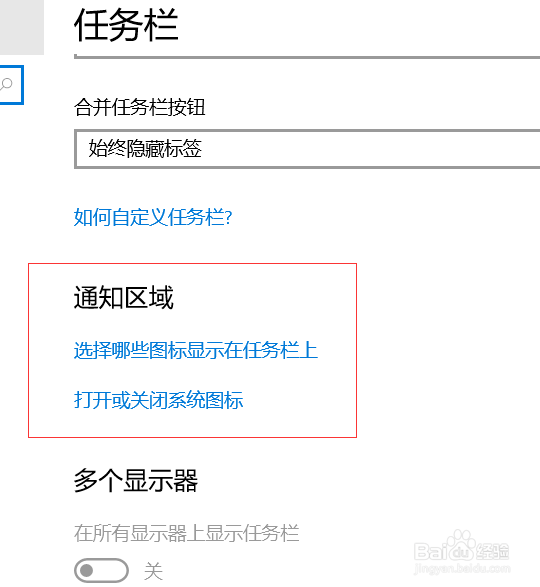
3、  3、在任务栏选项栏里找到通知区域。

Win10右下角的图标怎么不显示了?

4、  4、在通知区域里点击“选择那些图标显示在任务栏上”。

Win10右下角的图标怎么不显示了?

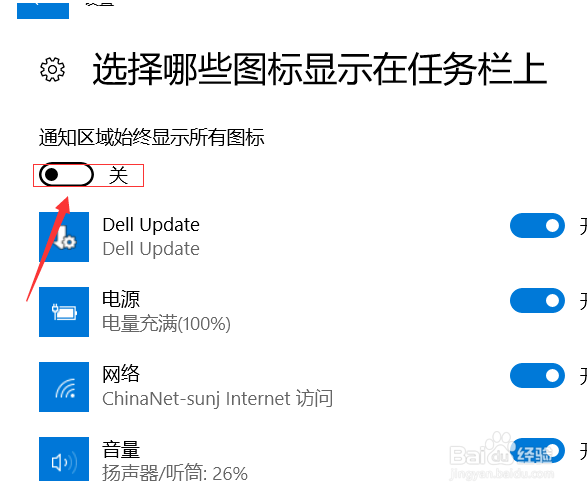
5、  5、在弹出的设置框里点击左上角的开关键,将通知区域始终显示所有图标打开。
Win10右下角的图标怎么不显示了?

6、  6、然后电脑右下角的隐藏图标就都显示出来了。

Win10右下角的图标怎么不显示了?

1、 1、首先在任务栏空白出单击鼠标右键,弹出选项栏。

  2、然后点击任务栏设置。

  3、在任务栏选项栏里找到通知区域。

  4、在通知区域里点击“选择那些图标显示在任务栏上”。

  5、在弹出的设置框里点击左上角的开关键,将通知区域始终显示所有图标打开。

  6、然后电脑右下角的隐藏图标就都显示出来了。

  • Win10鼠标右键没反应怎么办?
  • Win10总是提示需要的重要更新或升级系统怎么办
  • WIN10系统如何更新
  • win10怎么把任务栏的搜索框去掉
  • win10系统镜像安装方法?
  • 热门搜索
    黄山旅游一卡通 丁丁旅游香港站 十一国内旅游推荐 长寿湖旅游 北京旅游胜地 旅游景点天气预报 深圳到香港旅游 北京旅游租车 山西有什么旅游景点 甘南旅游景点大全