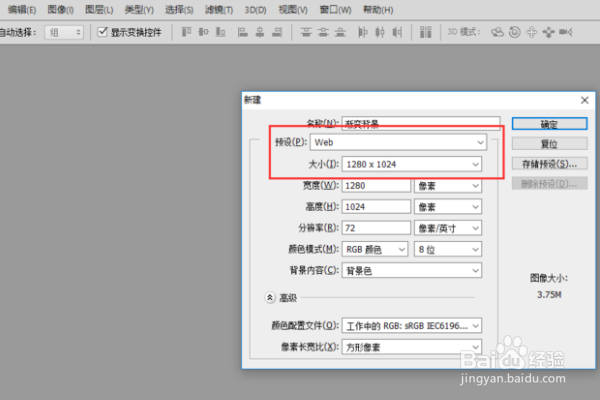
1、我们打开PS软件,按"Ctrl+N"创建背景图层,在预设下拉列表中选“Web”,大小设为“1280x1024“。
2、选用“渐变工具”,随后在上方工具选项栏中双击下图②处。

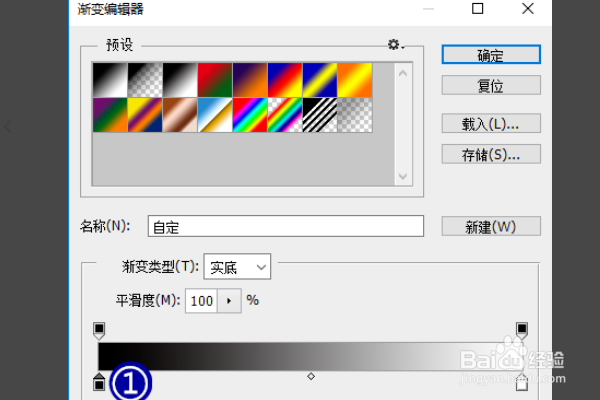
3、弹出“渐变编辑器”对话框,点击下方黑色锥柱图标,点击黑色框。
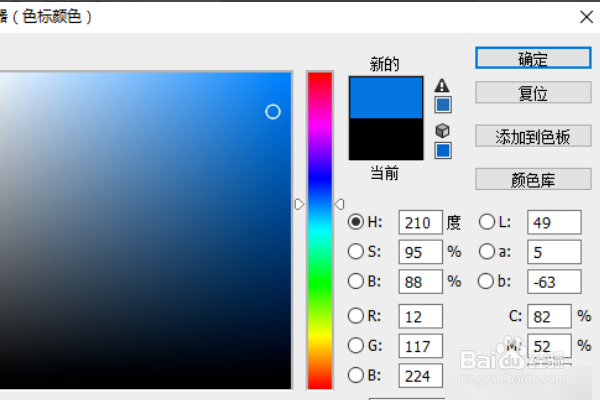
4、弹出“拾色器”窗口,拖动彩条侧边的滑块,大致定到蓝色位置,在左侧预览图中选定蓝色,确定,完成编辑。
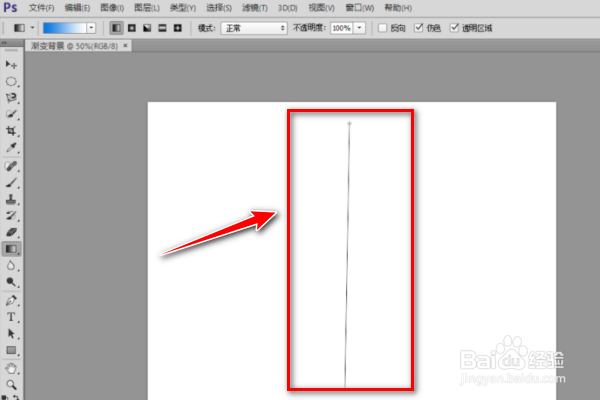
5、鼠标光标变成“+”,从背景图层上方往下拉出一条直线。
6、图片将展现出从上向下填充的效果。
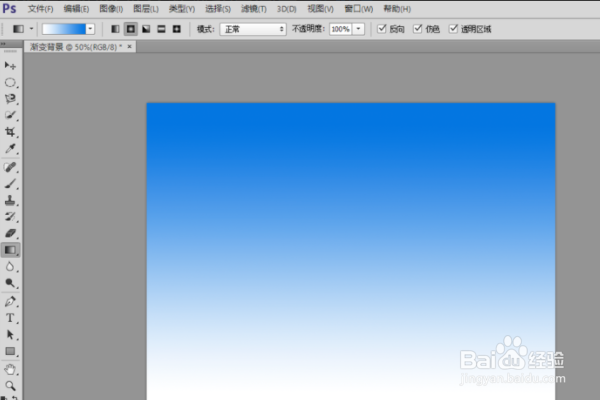
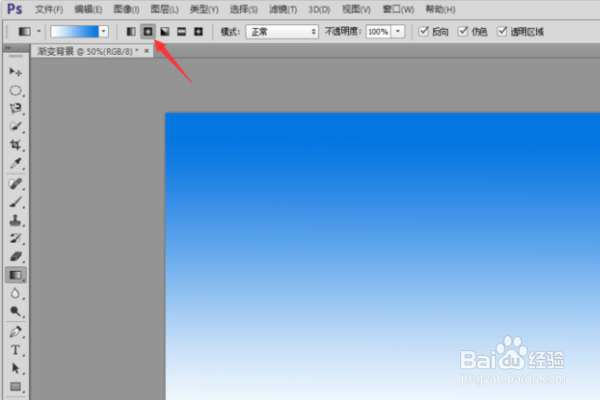
7、我们还可改变它的类型,点击上方的“径向渐变”图标。
时间:2026-04-25 03:12:06
1、我们打开PS软件,按"Ctrl+N"创建背景图层,在预设下拉列表中选“Web”,大小设为“1280x1024“。
2、选用“渐变工具”,随后在上方工具选项栏中双击下图②处。
3、弹出“渐变编辑器”对话框,点击下方黑色锥柱图标,点击黑色框。
4、弹出“拾色器”窗口,拖动彩条侧边的滑块,大致定到蓝色位置,在左侧预览图中选定蓝色,确定,完成编辑。
5、鼠标光标变成“+”,从背景图层上方往下拉出一条直线。
6、图片将展现出从上向下填充的效果。
7、我们还可改变它的类型,点击上方的“径向渐变”图标。
