wps文字中怎么插入一个“气泡图”

 时间:2026-02-13 10:08:05

1、新建一篇wps文字。如下所示:

wps文字中怎么插入一个“气泡图”

2、在wps文字中点击“插入”工具栏。如下所示;

wps文字中怎么插入一个“气泡图”

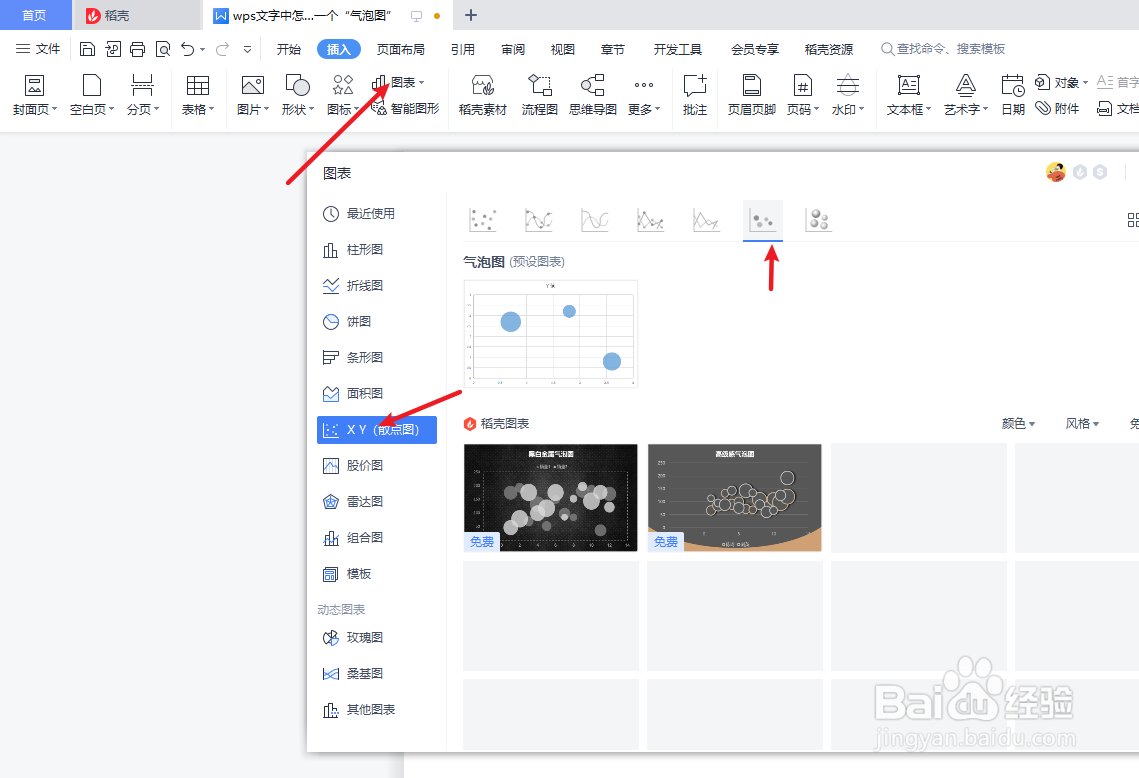
3、点击wps文字“插入”工具栏中的“图表”。如下所示:

wps文字中怎么插入一个“气泡图”

4、在wps文字“图表”-“散点图”中选择“气泡图”。如下所示:

wps文字中怎么插入一个“气泡图”

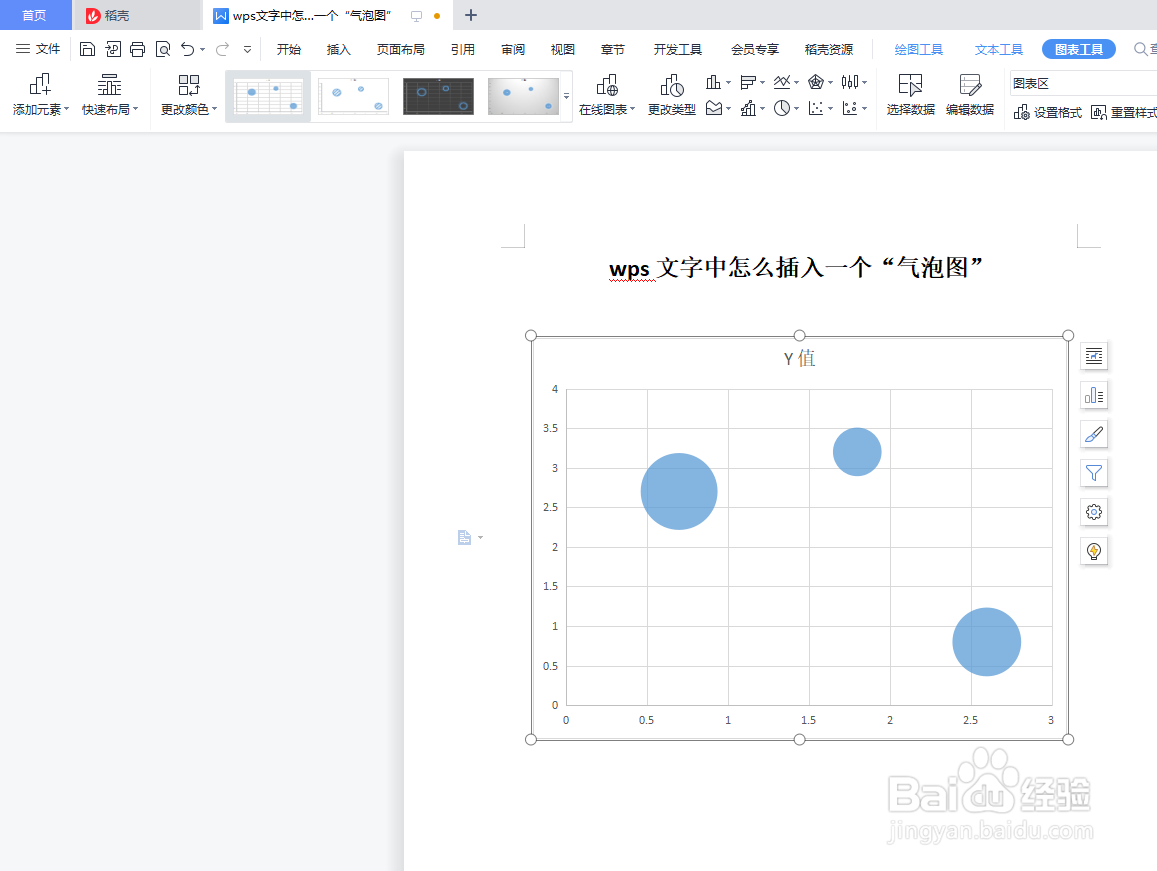
5、预览wps文字中插入的“气泡图”效果。如下所示:

wps文字中怎么插入一个“气泡图”

6、总结:wps文字中怎么插入一个“气泡图”

(1)新建一篇wps文字

(2)在wps文字中点击“插入”工具栏

(3)点击wps文字“插入”工具栏中的“图表”

(4)在wps文字“图表”-“散点图”中选择“气泡图”

(5)预览wps文字中插入的“气泡图”效果

  • #新人季#WPS表格怎么制作气泡图
  • wps文字中怎么绘制一个“立方体”图形
  • WPS演示文稿怎样制作多层环形图
  • WPS表格如何画正方体
  • WPS演示文件怎样制作3D立体图形
  • 热门搜索
    深圳旅游局 三明旅游 石家庄市旅游景点 福建旅游地图 云南省旅游地图 天目山旅游攻略 旅游团队 密云旅游网 漳州东山岛旅游攻略 兴城旅游