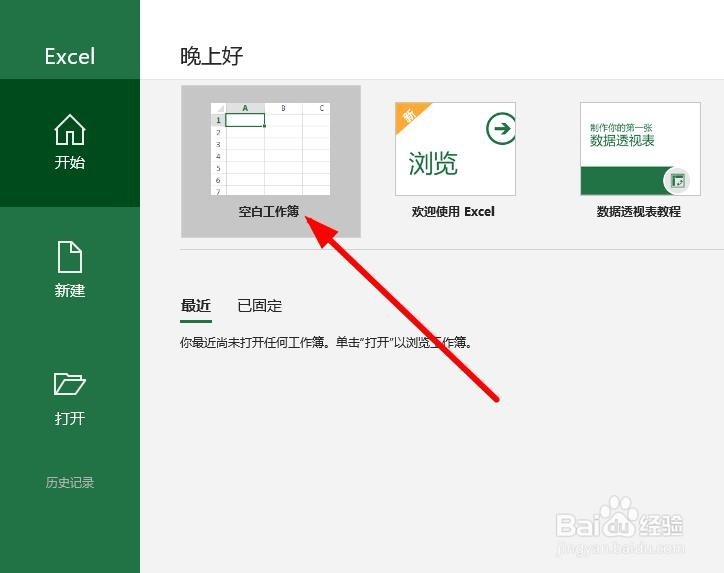
1、打开Excel 2016新建空白文档,操作如下图。
2、选中出生日期列,在此列上鼠标右键,在弹出列表点击“设置单元格格式”,弹出单元格窗口后,在数字项设置日期,点击确定,操作如下图。

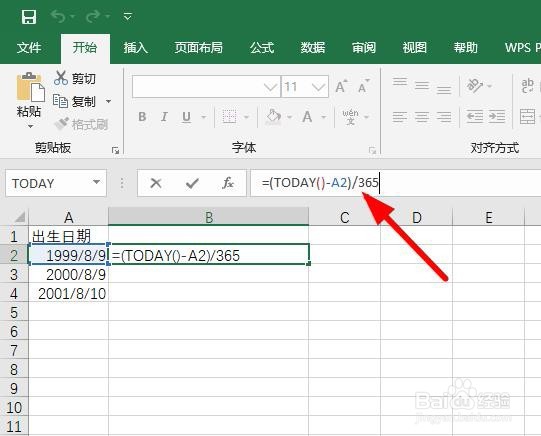
3、选择B2单元格输入“=(TODAY()-A2)/365”,操作如下图所示。
4、右键B2单元格,在列表中,点击“设置单元格格式”,操作见下图。

5、在弹出窗口点击数值,将小数位数设置为0,负数里选择倒数第二项,点击确定操作见下图。

6、鼠标移到在B2单元格右下角,如下图红色圈住的位置,当出现黑色十字图标时向下拖动。

7、最后效果如下图所示。

1、打开Excel 2016新建空白文档
2、选中出生日期列,在此列上鼠标右键,在弹出列表点击“设置单元格格式”,弹出单元格窗口后,在数字项设置日期,点击确定
3、选择B2单元格输入“=(TODAY()-A2)/365
4、右键B2单元格,在列表中,点击“设置单元格格式”
5、在弹出窗口点击数值,将小数位数设置为0,负数里选择倒数第二项,点击确定
6、鼠标移到在B2单元格右下角,如下图红色圈住的位置,当出现黑色十字图标时向下拖动