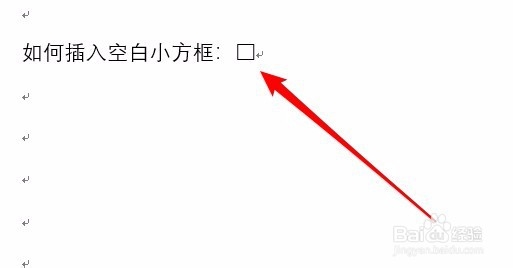
word2019怎么样在文档中插入空白的小方框

 时间:2026-02-12 19:14:06

1、在电脑上打开word2019,点击菜单栏上的“插入”菜单。

word2019怎么样在文档中插入空白的小方框

2、接着在打开的插入工具栏上点击“符号/其他符号”的菜单项。

word2019怎么样在文档中插入空白的小方框

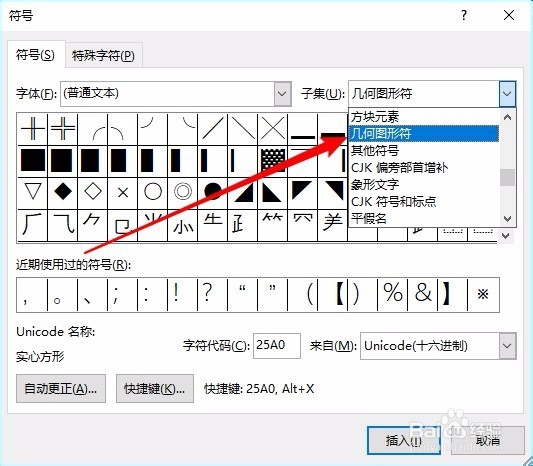
3、然后在打开的符号的窗口中,点击子集的下拉按钮,在弹出菜单中选择几何图形符的菜单项。
word2019怎么样在文档中插入空白的小方框

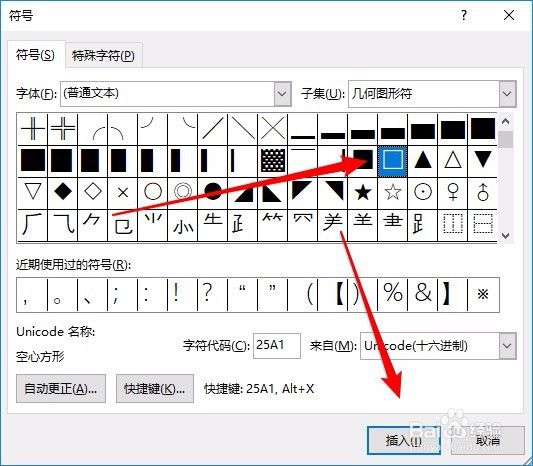
4、接着在打开的符号窗口中找到空白的小方框,然后点击右下角的“插入”按钮。
word2019怎么样在文档中插入空白的小方框

5、这样我们就会在文档中插入一个空白的小方框了。

word2019怎么样在文档中插入空白的小方框

1、另外我们也可以使用搜狗五笔输入法插入小方框,只需要把当前的输入法切换为“搜狗五笔输入法”菜单项。

word2019怎么样在文档中插入空白的小方框

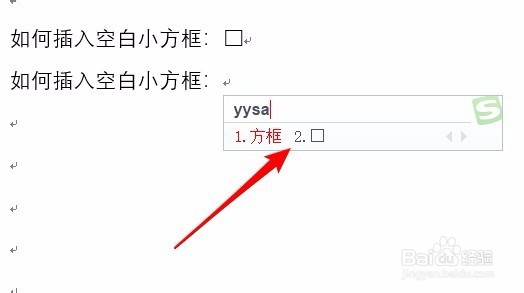
2、然后我们输入方框的字母YYSA,可以看到在候选词中看到空白的小方框了,选择该选项也可以快速插入一个空白小方框。
word2019怎么样在文档中插入空白的小方框

  • word里加空白小正方形
  • word文档怎么加方框
  • word文档怎么加正方形小格子
  • word怎么弄出一个大框
  • word文档空白方框怎么弄
  • 热门搜索
    新疆旅游局 西柏坡旅游 阿勒泰旅游 汕头南澳岛旅游攻略 香港迪士尼旅游攻略 晋城旅游景点大全 贵州旅游路线 朱家尖旅游攻略 湛江旅游景点 无锡旅游节