win10双屏如何设置主屏幕

 时间:2024-10-13 06:45:20

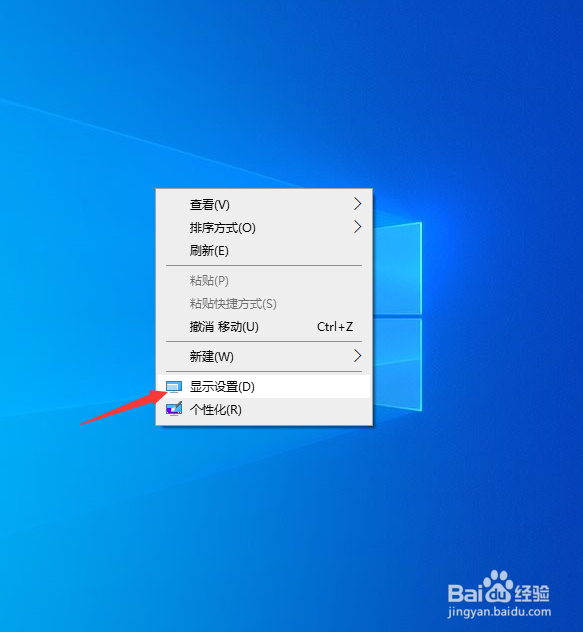
1、鼠标右击电脑桌面空白处,在弹出的菜单里选择显示设置
win10双屏如何设置主屏幕

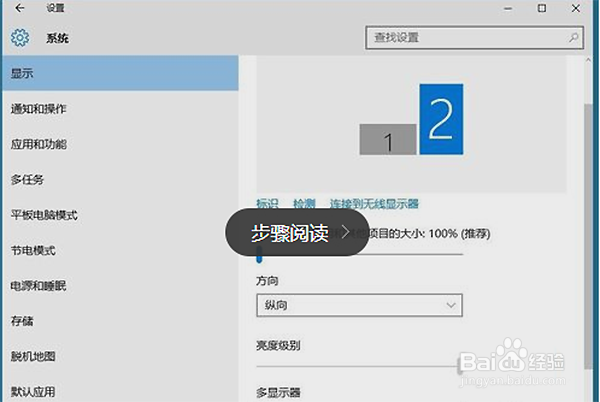
2、一些旧式显示器可能不会自动连接,选择检测即可手动连接,如果硬件连接正确,显示器只显示一个,这时我们就需要点击检测,让系统检测出来。

win10双屏如何设置主屏幕

3、这时系统就检测出来两个显示器了,如下图所示。

win10双屏如何设置主屏幕

4、选择需要设置为主显示器的那个图标1或2,勾选“使之成为我的主显示器”前的复选框,然后点击应用。如下图所示。

win10双屏如何设置主屏幕

5、多屏显示器下方选择,扩展这些显示器选项,然后点击下方的应用。

win10双屏如何设置主屏幕

6、分别点击显示器1或2,然后点击高级显示设置。这个页面显示显示器的具体信息,可以对相应的显示器进行设置。主显示器到这里就设置结束了,可以打开页面进行测试了。

win10双屏如何设置主屏幕
  • 公司内网搭建管家婆服务器,使用nat123映射设置
  • Win10怎么样禁止时间同步如何关闭时间同步功能
  • 电脑检测不到第二个显示器
  • 如何使用Windows命令行打开组策略编辑器
  • 服务器如何设置域用户下次登录时须更改密码
  • 热门搜索
    菩提岛旅游 新西兰打工旅游签证 长白山滑雪旅游攻略 上海旅游集散中心地址 福建云水谣旅游攻略 重庆旅游景点介绍 港澳旅游攻略 益阳旅游景点大全 舜天海外旅游 南普陀寺旅游攻略