Windows 10如何禁止远程桌面通过专用网络防火墙

 时间:2026-02-12 13:52:09

1、启动Windows 10操作系统,点击任务栏"开始"按钮。
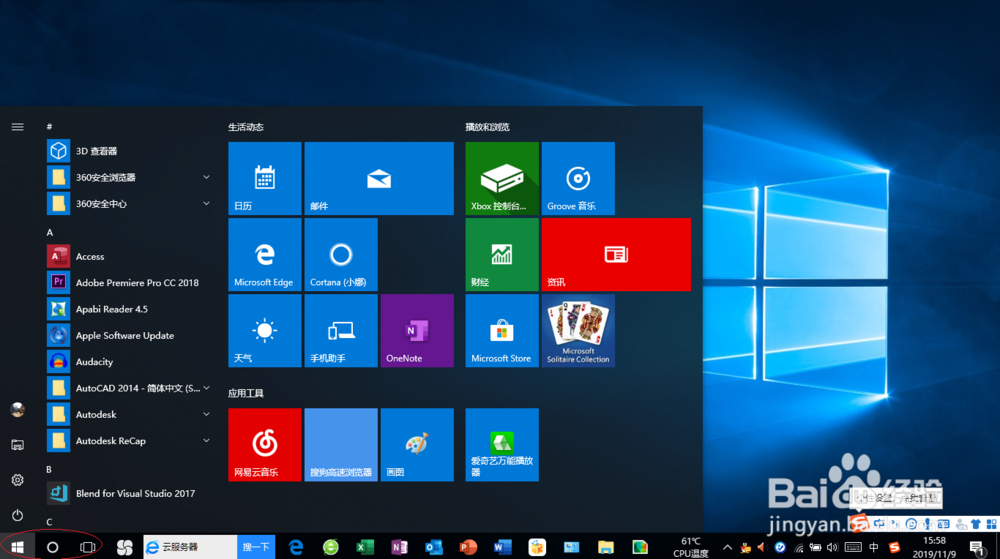
Windows 10如何禁止远程桌面通过专用网络防火墙

2、唤出任务栏开始菜单,选择"W→Windows 系统→控制面板"项。

Windows 10如何禁止远程桌面通过专用网络防火墙

3、唤出"控制面板"程序窗口,点击左侧"系统和安全"图标。

Windows 10如何禁止远程桌面通过专用网络防火墙

4、唤出"系统和安全"选项界面,点击"Windows Defender 防火墙"图标。

Windows 10如何禁止远程桌面通过专用网络防火墙

5、唤出"Windows Defender 防火墙"选项界面,选择左侧"允许应用或功能通过Windows Defender 防火墙"项。

Windows 10如何禁止远程桌面通过专用网络防火墙

6、唤出"允许程序通过Windows Defender 防火墙通信"选项界面,点击右侧"更改设置"按钮。

Windows 10如何禁止远程桌面通过专用网络防火墙

7、取消勾选"允许的应用和功能→远程桌面"、"允许的程序和功能→远程桌面→专用"复选框,设置完成点击"确定"按钮。

Windows 10如何禁止远程桌面通过专用网络防火墙

8、完成禁止远程桌面通过专用网络防火墙进行通信的操作,本例到此希望对大家能有所帮助。

Windows 10如何禁止远程桌面通过专用网络防火墙

  • 如何卸载office2007
  • everything软件怎么使用
  • hex editor中ASCII&十六进制&二进制之间转换
  • 无法安装Office怎么办
  • 怎么查看电脑的系统版本号
  • 热门搜索
    贵州荔波旅游攻略 三亚旅游注意事项 云南旅游新闻 雾灵山旅游 遵义旅游必去景点 江西宜春旅游 大连旅游图 青藏线旅游景点 商丘旅游景点大全 江浙沪旅游攻略
