win10系统iis管理器如何打开及打开管理器方法?

 时间:2026-02-14 01:23:30

1、首先,我们打开电脑,在电脑桌面点击打开开始菜单,然后点击进入控制面板界面。

win10系统iis管理器如何打开及打开管理器方法?

2、进入控制面板界面后,我们点击程序选项,然后在弹出的界面中选择启动或关闭windows功能。

win10系统iis管理器如何打开及打开管理器方法?

win10系统iis管理器如何打开及打开管理器方法?

3、在弹出启动或关闭windows功能窗口中,我们点击勾选如下图所示的选项,然后点击确定按钮,稍等片刻Win10系统将会统开启IIS服务功能。

win10系统iis管理器如何打开及打开管理器方法?

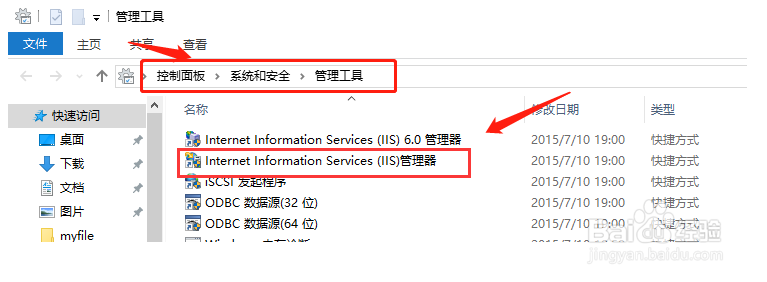
4、最后我们可以在控制面板中选择系统和安全选项,然后再选择“管理工具”,在管理工具的窗口中即可打开IIS管理器。
win10系统iis管理器如何打开及打开管理器方法?

1、1.开始菜单中打开控制面板。

2.选择程序,点击启动或关闭windows功能,勾选Internet Information Services选项。

3.在控制面板中选择系统和安全,再选择管理工具,即可打开IIS管理器

  • 注册表怎样实现关闭系统的445端口
  • 电脑无信号怎么回事电脑一开机时显示器无信号?
  • Windows10中怎么修复系统异常项
  • 局域网怎么防蹭网 网络隔离内外计算机方法
  • win7系统能手写吗?如何打开win7手写输入
  • 热门搜索
    旅游纪念品 旅游平台 昆明旅游景点 旅游线路 兰州旅游 青城山旅游攻略 佛山旅游 柬埔寨旅游攻略 青岛旅游景点 旅游保险网