如何删除Word文档中的脚注和尾注上的横线?

 时间:2026-02-14 02:11:13

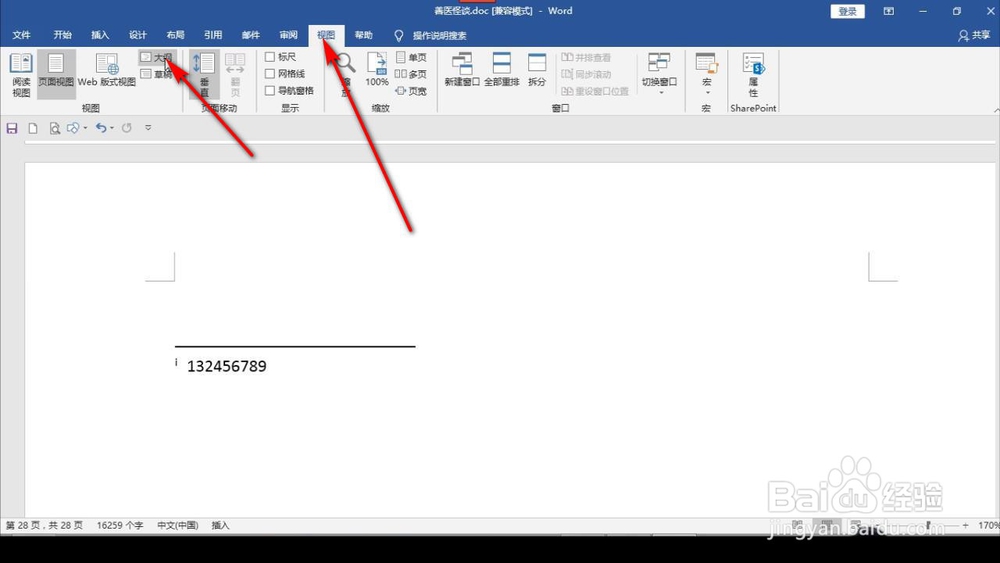
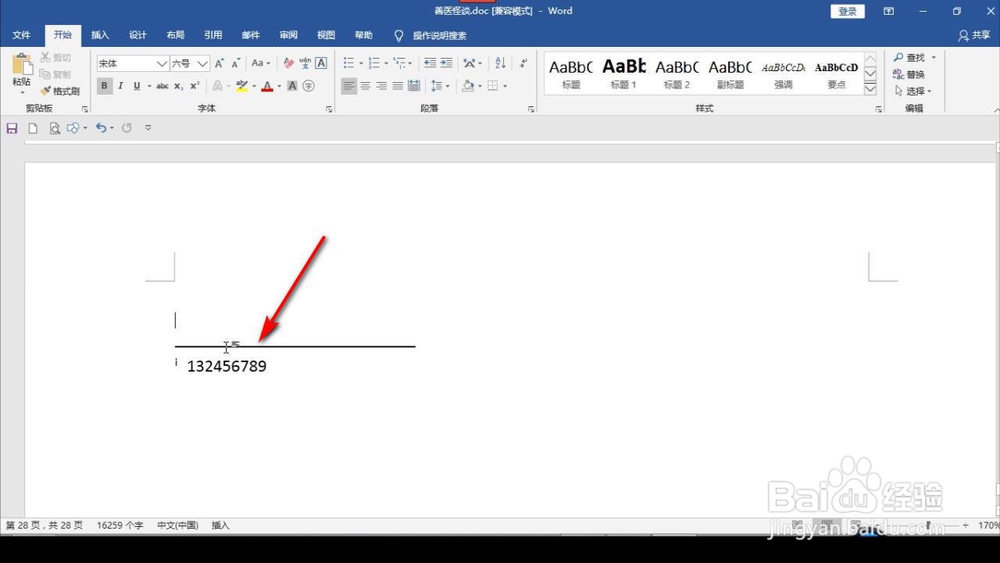
1、在我们插入尾注的时候会在上方出现一条线。
如何删除Word文档中的脚注和尾注上的横线?

2、点击上方的视图选项,点击下方的——大纲按钮。

如何删除Word文档中的脚注和尾注上的横线?

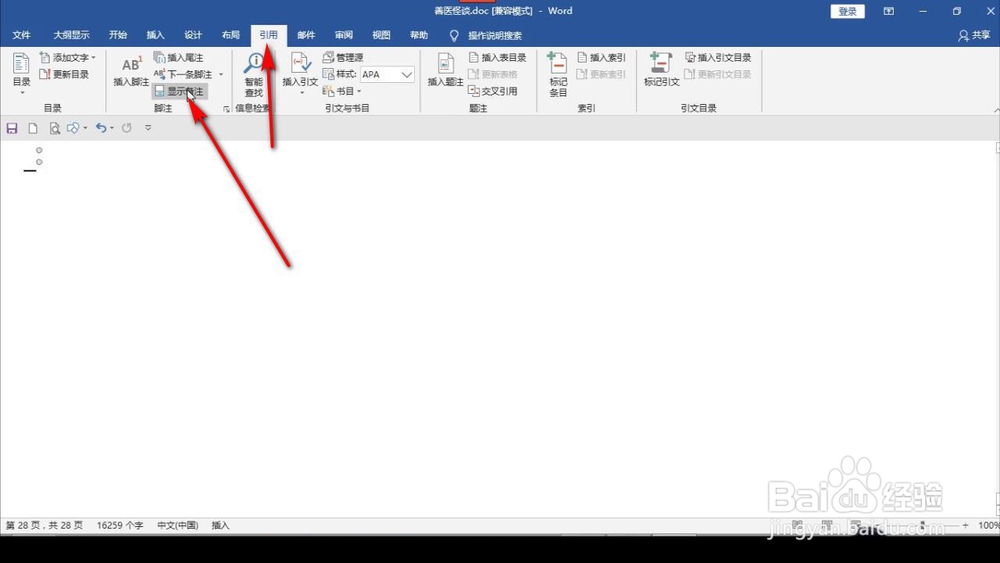
3、然后点引用,找到——显示备注按钮。

如何删除Word文档中的脚注和尾注上的横线?

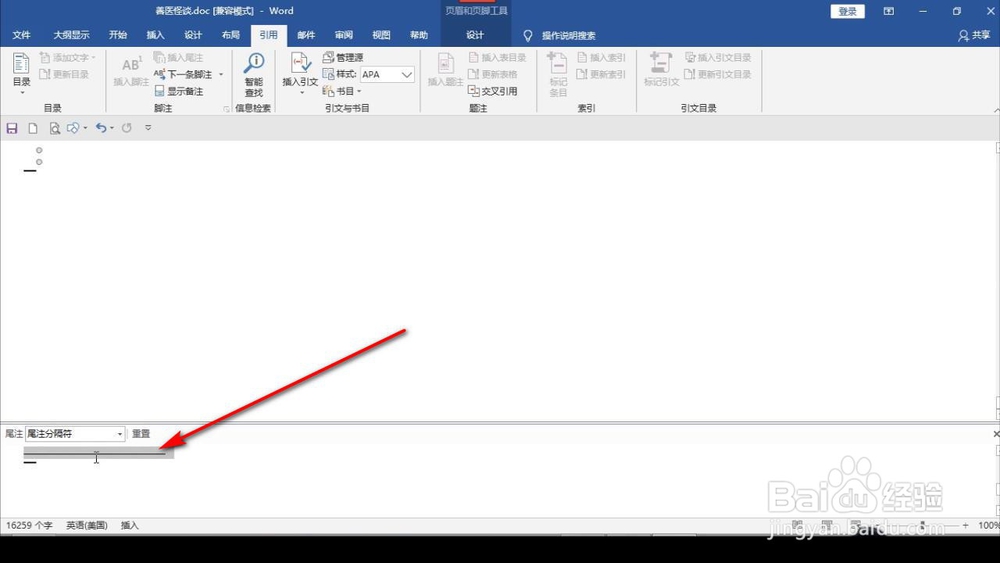
4、之后在左下角点击下拉菜单,分别点击尾注分隔符和尾注延续分隔符。

如何删除Word文档中的脚注和尾注上的横线?

5、在下方出现的横线统统删除。

如何删除Word文档中的脚注和尾注上的横线?

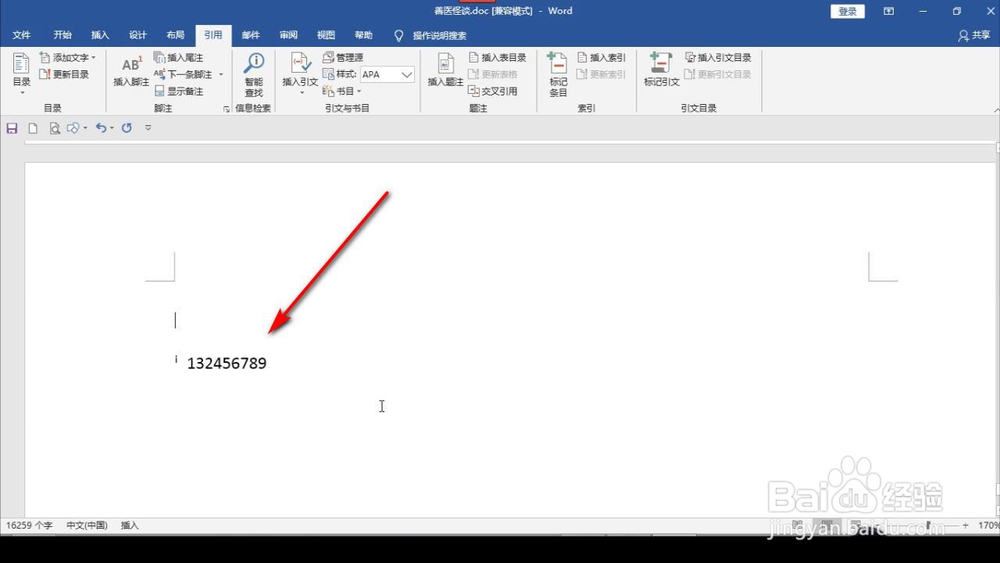
6、回到页面视图中能够看到横线已经消失了。

如何删除Word文档中的脚注和尾注上的横线?

1、1.在我们插入尾注的时候会在上方出现一条线。

2.点击上方的视图选项,点击下方的——大纲按钮。

3.然后点引用,找到——显示备注按钮。

4.之后在左下角点击下拉菜单,分别点击尾注分隔符和尾注延续分隔符。

5.在下方出现的横线统统删除。

6.回到页面视图中能够看到横线已经消失了。

  • 保留尾注横线,删除脚注横线
  • 尾注分隔符怎么删除
  • Word文档中怎样取消尾注分隔线
  • 怎么删除脚注横线
  • 如何删除尾注的横线
  • 热门搜索
    广州广之旅旅游官网 境外旅游 上海邮轮旅游 东戴河旅游景区 印尼旅游 少林寺旅游 境外旅游 六月份适合去哪里旅游 延边旅游 内蒙旅游攻略