如何用PS抠白鸽?

 时间:2026-04-24 03:31:50

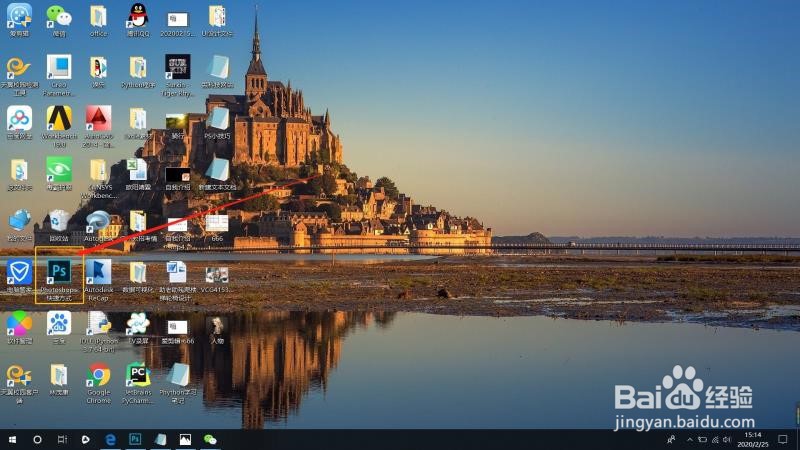
1、1.打开电脑双击桌面Photoshop图标进入
如何用PS抠白鸽?

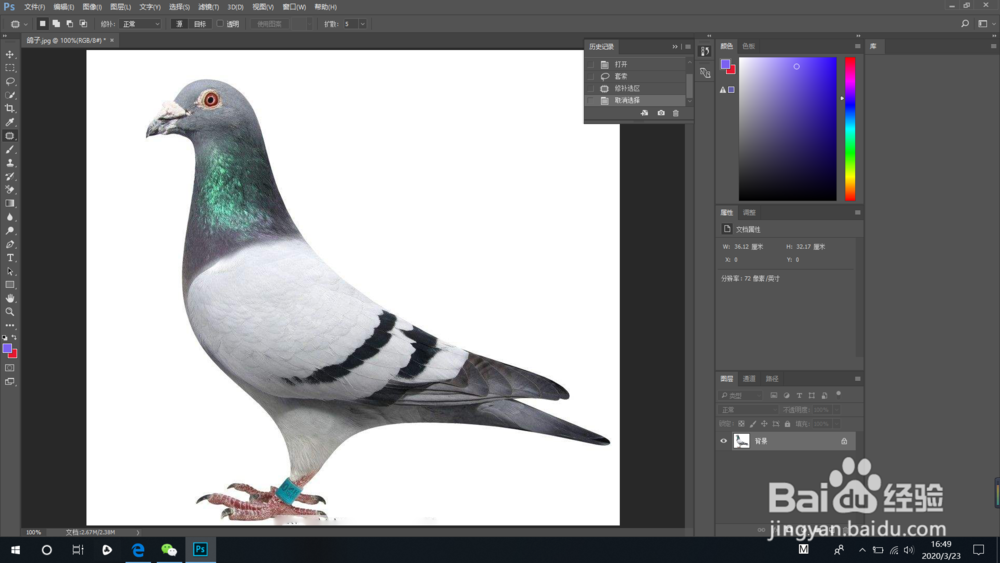
2、2.按住鼠标左键不松开,先将白鸽照片直接拖拽进Photoshop软件里面。或者文件-打开-选择照片-打开。
如何用PS抠白鸽?

3、3.使用左侧快速选择工具,将白鸽框选起来,选多选少都可以调整,即为白鸽创建选区。

如何用PS抠白鸽?

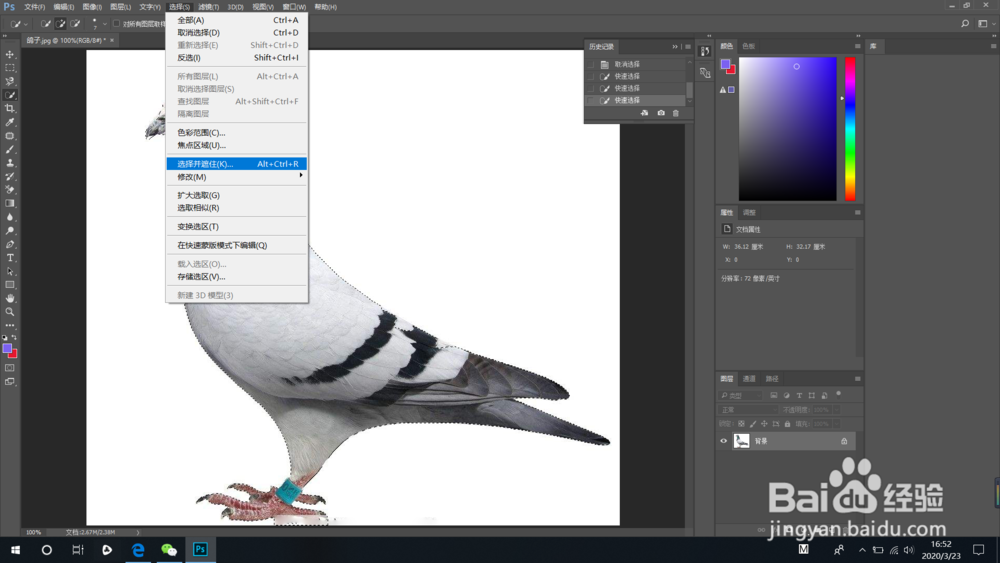
4、4.单击选择下拉菜单栏中的选择并遮住

如何用PS抠白鸽?

5、5.在视图模式中选择叠加,并用左侧工具栏中的调整边缘画笔工具,涂抹白鸽的边缘。勾选净化颜色。单击确认即可
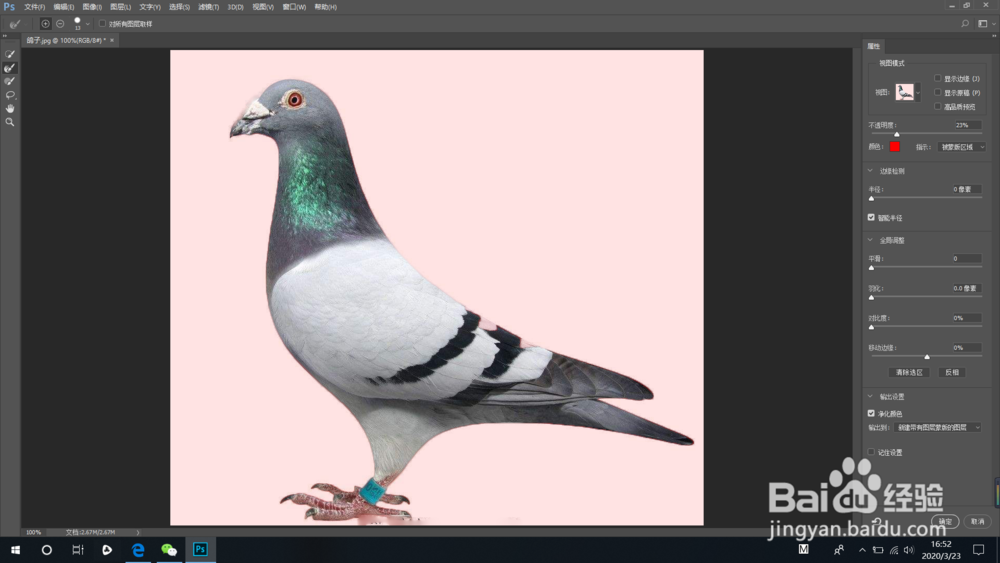
如何用PS抠白鸽?

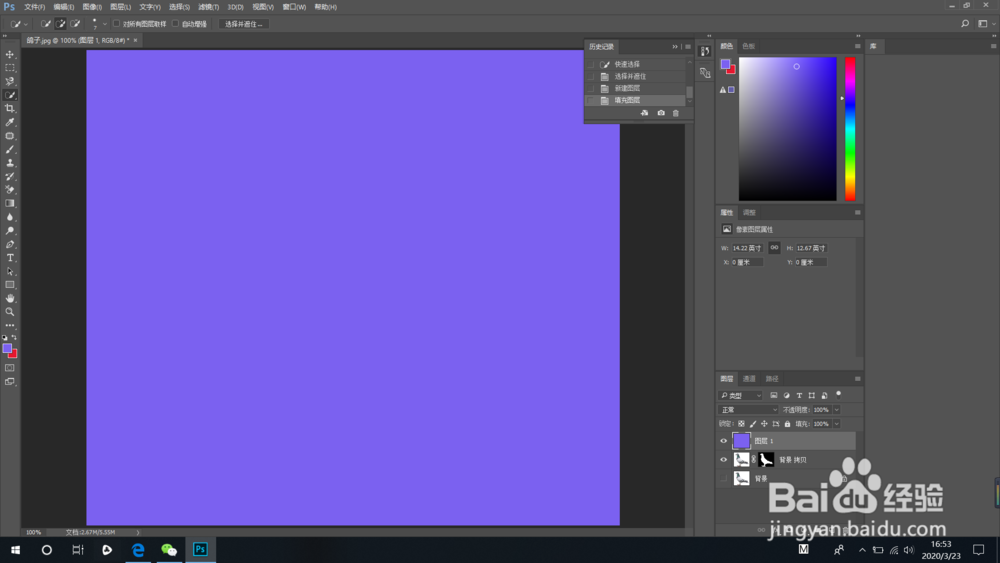
6、6.新建一个图层,并为图层填充为蓝色。

如何用PS抠白鸽?

7、7.将填充为蓝色的图层1拉到背景图的后面就可以更好地显示抠出来的白鸽啦

如何用PS抠白鸽?

  • 怎么用Photoshop制作旋转万花筒效果
  • PS添加渐变时如何复制色标?
  • PS快速制作光线条效果。
  • ps怎么把一张图片融合到另一张里面
  • PS制作立体文字效果
  • 热门搜索
    峨眉山旅游图 成都到九寨沟旅游 报团旅游网 密云水库旅游攻略 昌平旅游 泰国曼谷旅游攻略 海陵岛旅游 旅游常用英语口语 武汉旅游团 旅游搜索引擎