1、打开需要用到的素材。

2、书法图片复制到石碑图片上。

3、按“CTRL+T”调整图片大小。
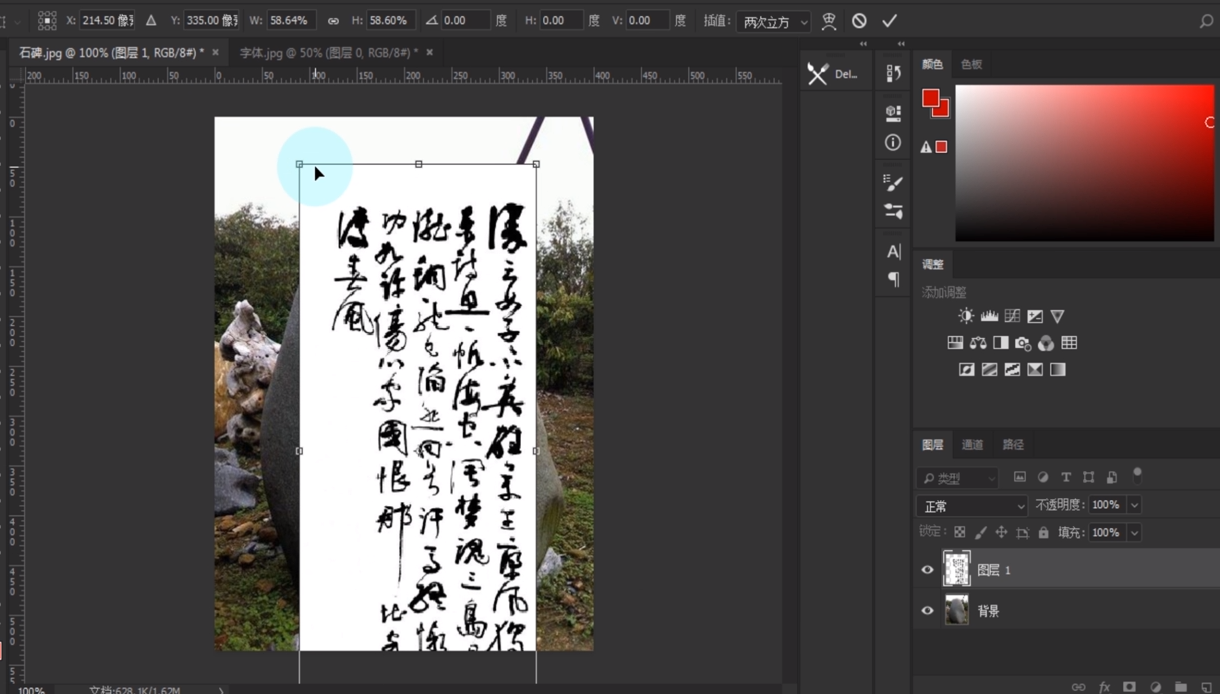
4、隐藏背景图片。

5、文件保存为PSD格式。

6、显示背景图层,隐藏文字图层。

7、点击滤镜,点击滤镜库。

8、点击纹理化。

9、导入纹理,选择刚刚保存的PSD文件。
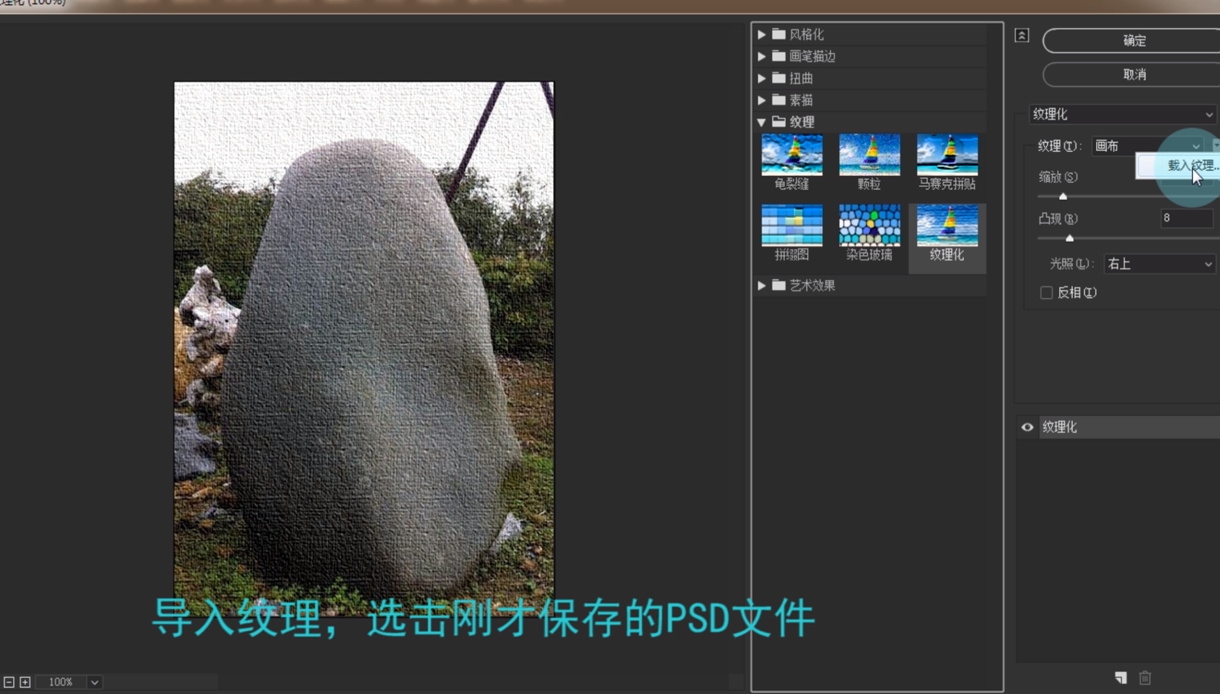
10、缩放调为一百。适当调节凸现与光照。点击确定。

11、这样就完成了。

时间:2026-04-24 17:38:27
1、打开需要用到的素材。
2、书法图片复制到石碑图片上。
3、按“CTRL+T”调整图片大小。
4、隐藏背景图片。
5、文件保存为PSD格式。
6、显示背景图层,隐藏文字图层。
7、点击滤镜,点击滤镜库。
8、点击纹理化。
9、导入纹理,选择刚刚保存的PSD文件。
10、缩放调为一百。适当调节凸现与光照。点击确定。
11、这样就完成了。
