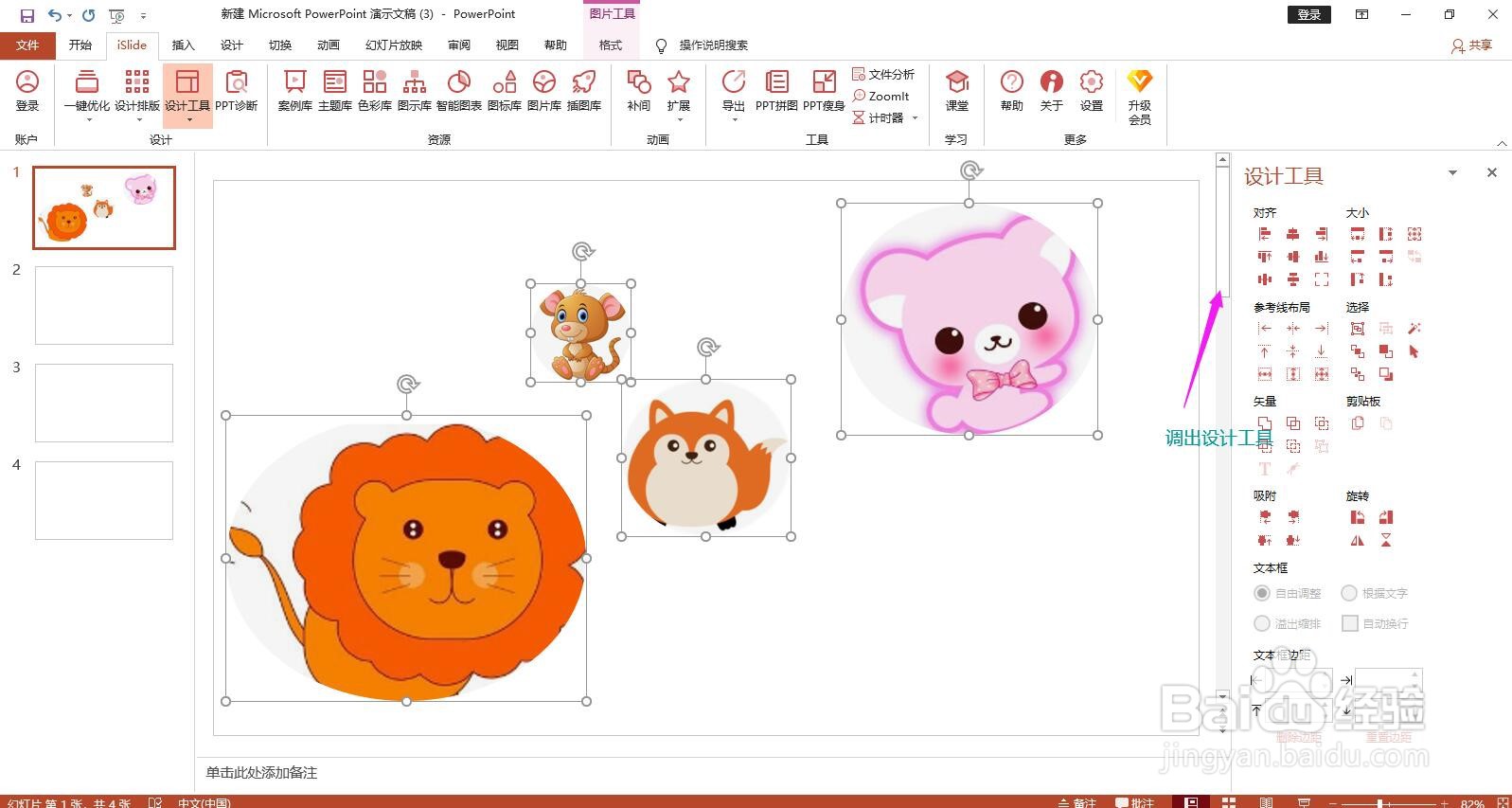
1、打开PPT,点击上方菜单栏上码泛的islide,点击下方设计工具选项,调出islide设计工具。
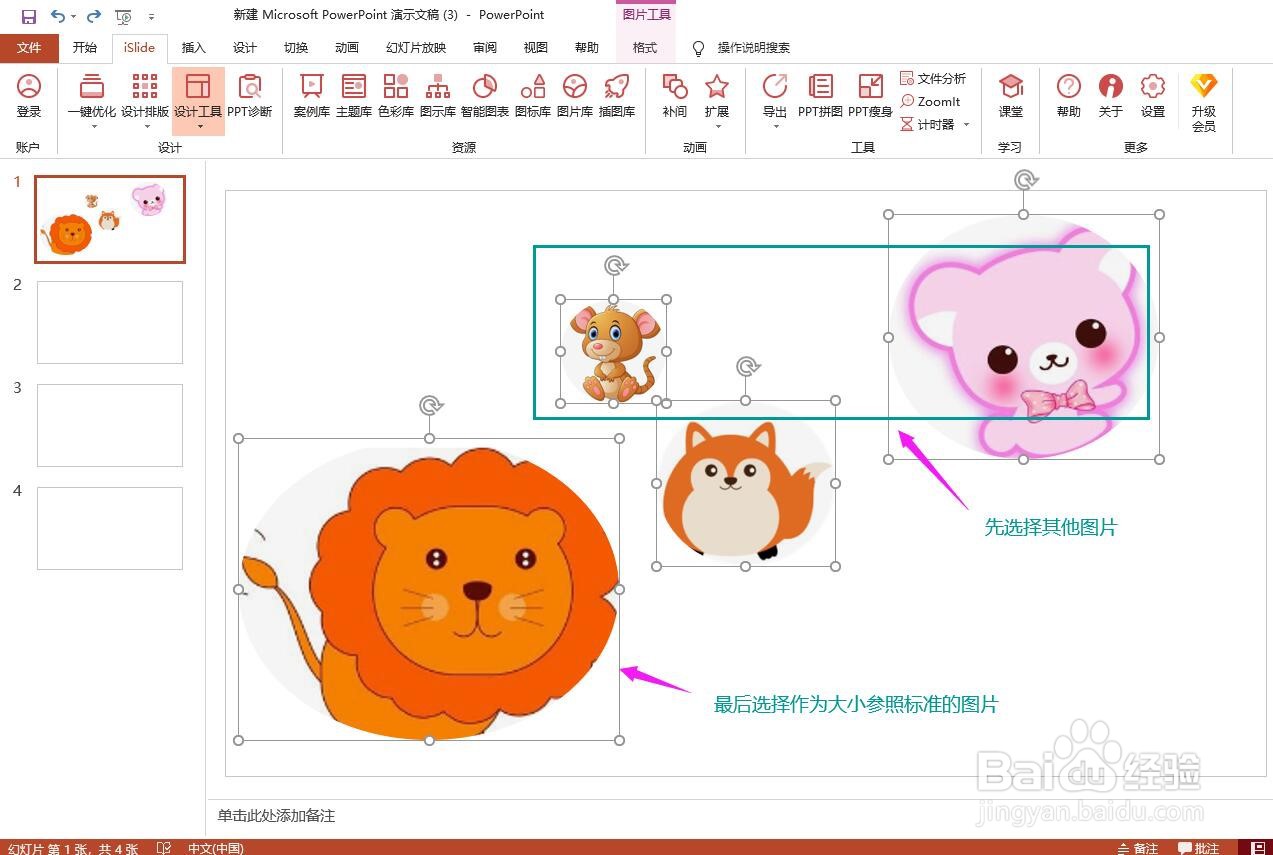
2、先选中其他图片,最后选择作为大小参考标准的图片。
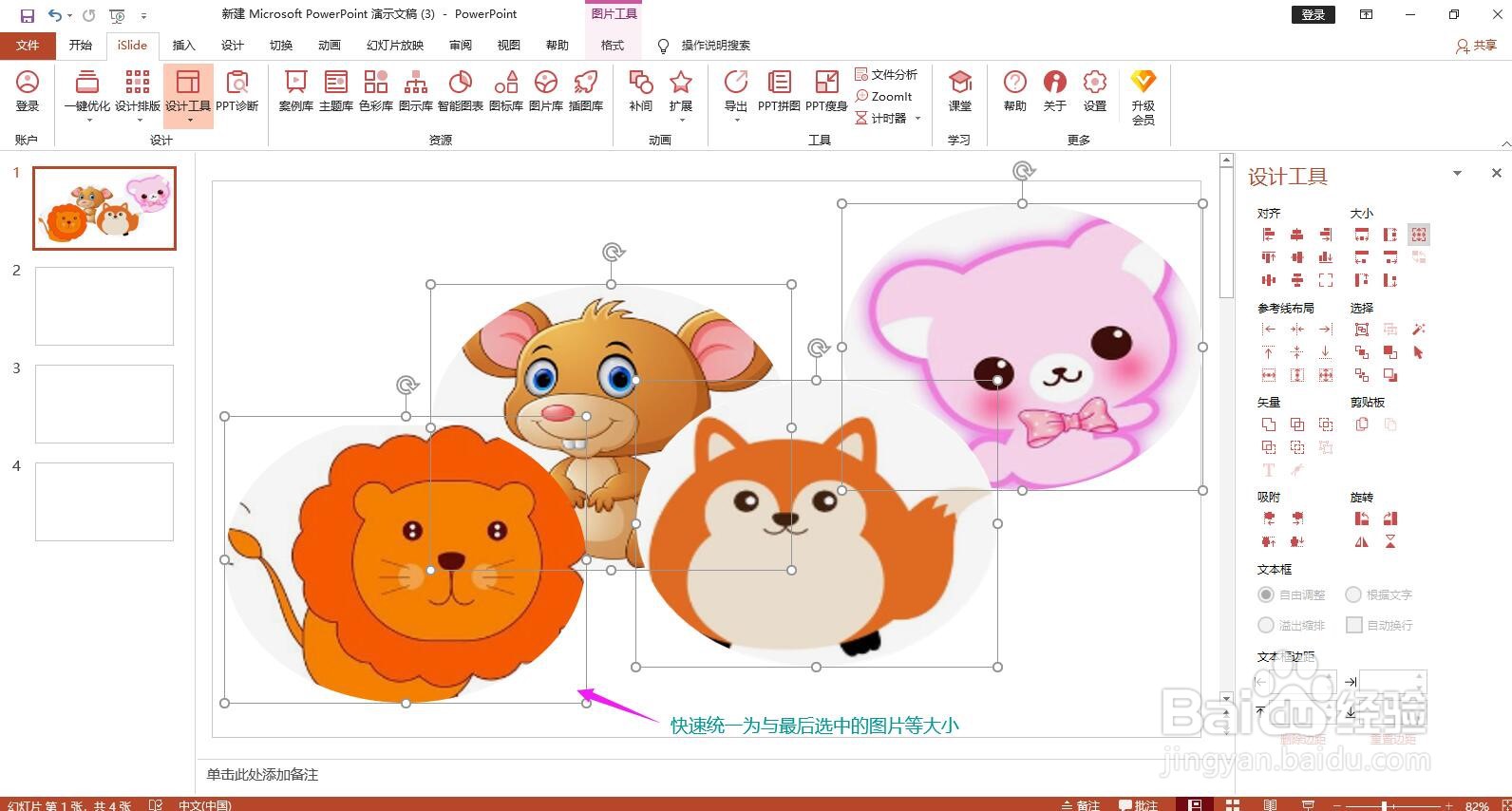
3、点击右侧设计工具栏上“大小”选项下的“等大小”图标,即可快速将图片统一为最后选择的图片的大小。注意:要将哪张图片设置为标牺言侵准,就最后选择哪张哄率图片。

4、总结:
islide-设计工具调出设计工具-选择图片-大小-等大小。

时间:2026-04-30 20:04:45
1、打开PPT,点击上方菜单栏上码泛的islide,点击下方设计工具选项,调出islide设计工具。
2、先选中其他图片,最后选择作为大小参考标准的图片。
3、点击右侧设计工具栏上“大小”选项下的“等大小”图标,即可快速将图片统一为最后选择的图片的大小。注意:要将哪张图片设置为标牺言侵准,就最后选择哪张哄率图片。
4、总结:
islide-设计工具调出设计工具-选择图片-大小-等大小。
