Excel如何多级分组显示

 时间:2026-02-13 08:40:28

1、首先,我们打开WPS,选择“表格”,点击新建一个空白文档;

Excel如何多级分组显示

Excel如何多级分组显示

2、在excel空白页面上编辑好内容,分成三个步骤以便下面操作;

Excel如何多级分组显示

3、在搜索栏里面输入“分级显示”并点开第一个搜索结果;

Excel如何多级分组显示

4、将“明细数据的下方”这个功能取消勾选,并点击确定;

Excel如何多级分组显示

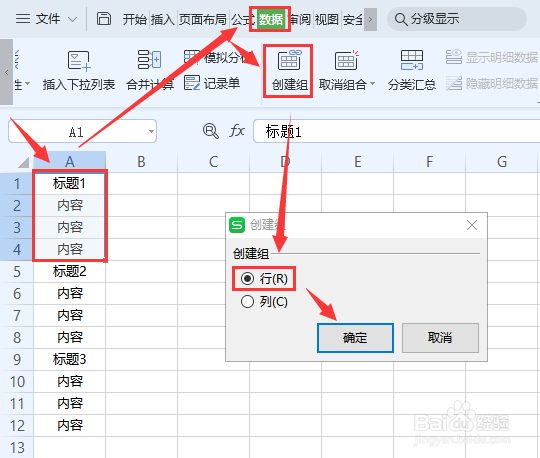
5、选中标题1及下面的内容,选择“数据”点击“创建组”,选择“行”并确定;
Excel如何多级分组显示

6、这样左侧即可显露出完成的效果了,随后用同样的步骤操作标题2和标题3即可。

Excel如何多级分组显示

1、1、打开WPS新建空白表格并编辑好文本;

2、点击“分级显示”将“明细数据的下方”取消勾选;

3、选中标题1及内容,选择“数据”点击“创建组”选择“行”并确定;

4、用同样步骤操作其余内容即可。

  • Excel怎样把多列数据转成首列与其他列合成两列
  • excel表格 分类汇总表如何按条件分成几个工作表
  • WPS的excel如何更新API函数数据包
  • Excel如何根据判断自动输入实时时间
  • 如何快速推算出N工作日后的日期
  • 热门搜索
    珠峰旅游 中国最大的旅游网站 海南旅游论坛 阳光旅游网 福建旅游必去景点 旅游网站建设 浙江安吉旅游 旅游英语900句 湖北有哪些旅游景点 十一旅游推荐