如何解决Windows 10激活错误代码:0xC004F074?

 时间:2026-02-14 18:30:55

1、如果你的激活码有问题,那么肯定是无法激活,也会提示相应的错误。因此你可以通过销售方或者供应商提供正确的激活码即可。

如何解决Windows 10激活错误代码:0xC004F074?

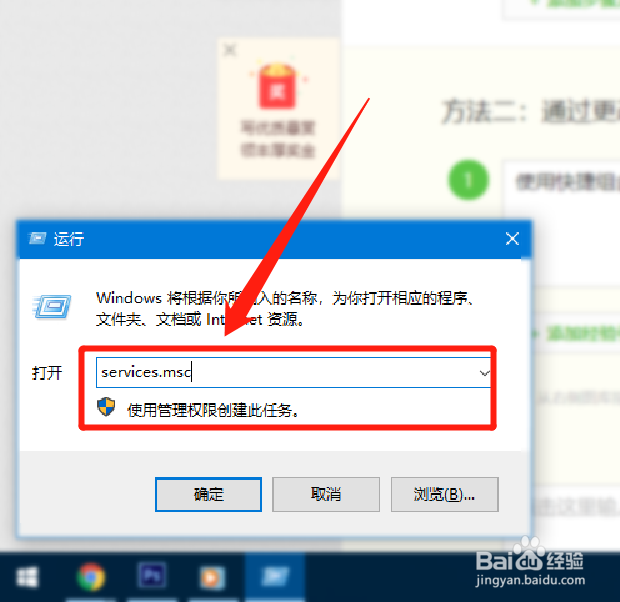
1、使用快捷组合键按win+r,调出运行窗口,然后输入services.msc回车
如何解决Windows 10激活错误代码:0xC004F074?

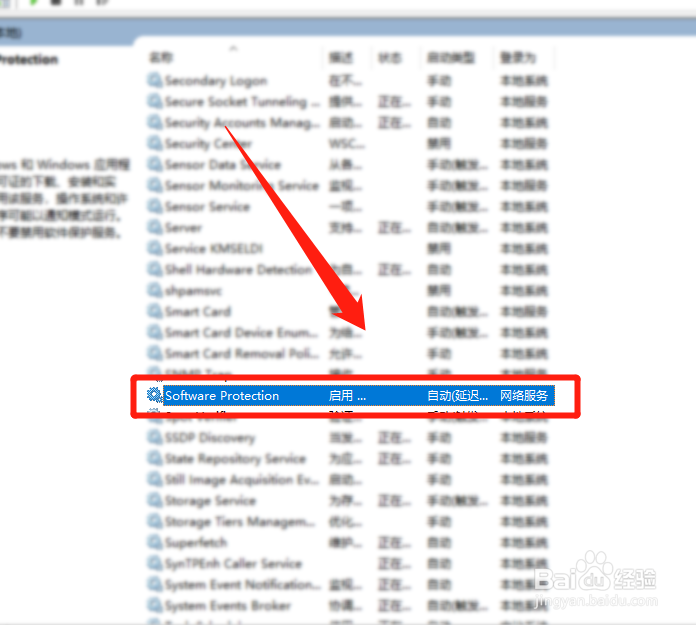
2、在弹出的服务窗口右边,我们找到software protection服务
如何解决Windows 10激活错误代码:0xC004F074?

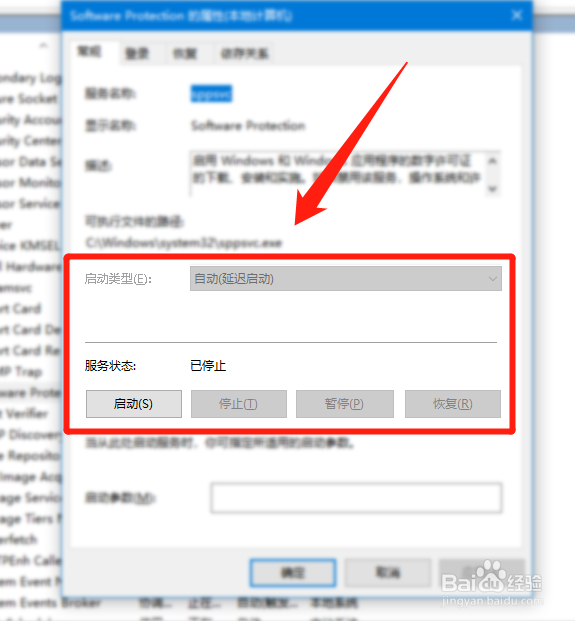
3、然后双击该服务,将其设置自动,再点击启动,确定即可。

如何解决Windows 10激活错误代码:0xC004F074?

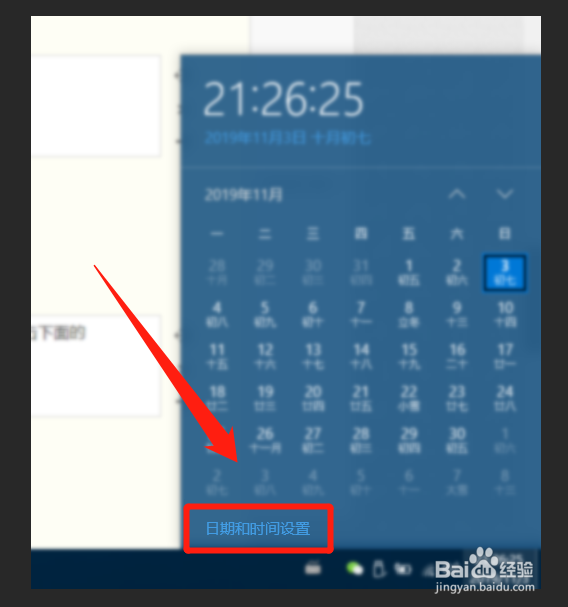
4、后面我们再点击电脑系统右下角的时间,在弹出的时间里,点击下面的日期和时间。
如何解决Windows 10激活错误代码:0xC004F074?

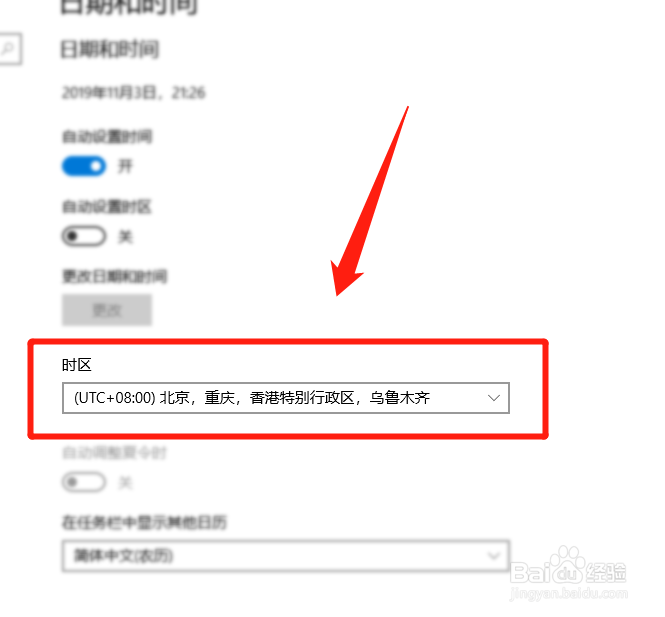
5、紧接着我们将时间设置为,utc+08:00北京,重庆,香港特别行政区和乌鲁木齐即可。
如何解决Windows 10激活错误代码:0xC004F074?

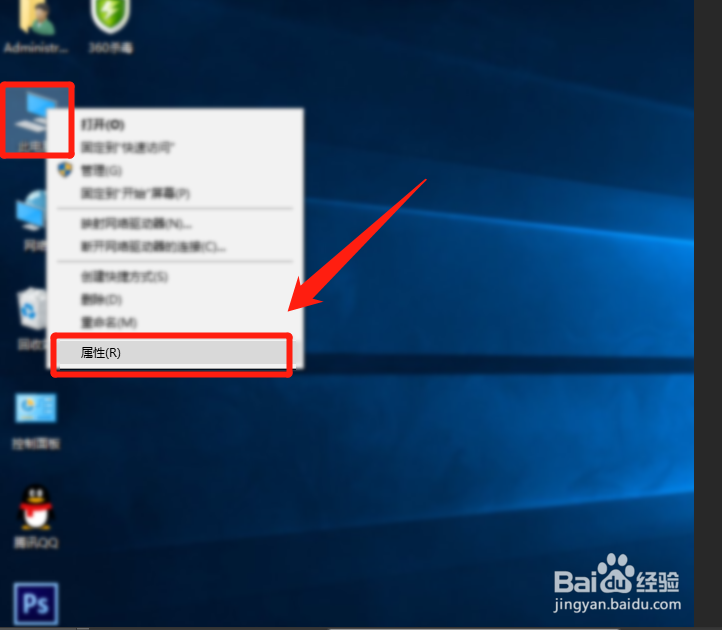
6、后面我们再右键点击此电脑,选择属性

如何解决Windows 10激活错误代码:0xC004F074?

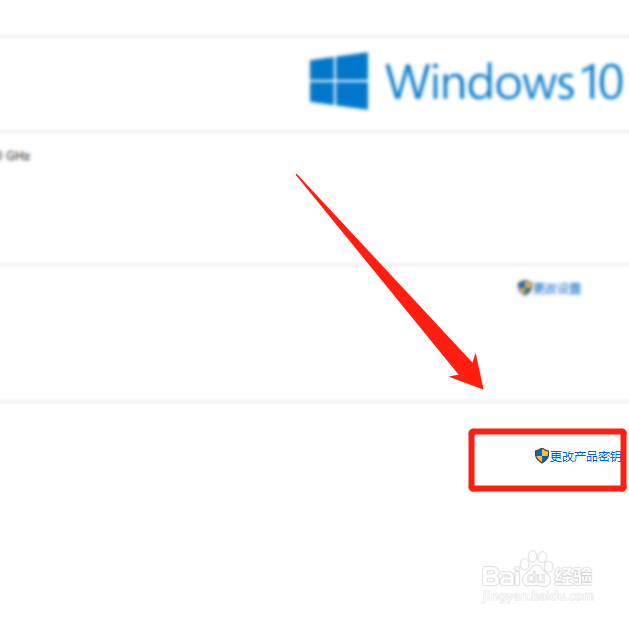
7、在弹出的属性菜单,我们点击右下角的更改产品密钥。

如何解决Windows 10激活错误代码:0xC004F074?

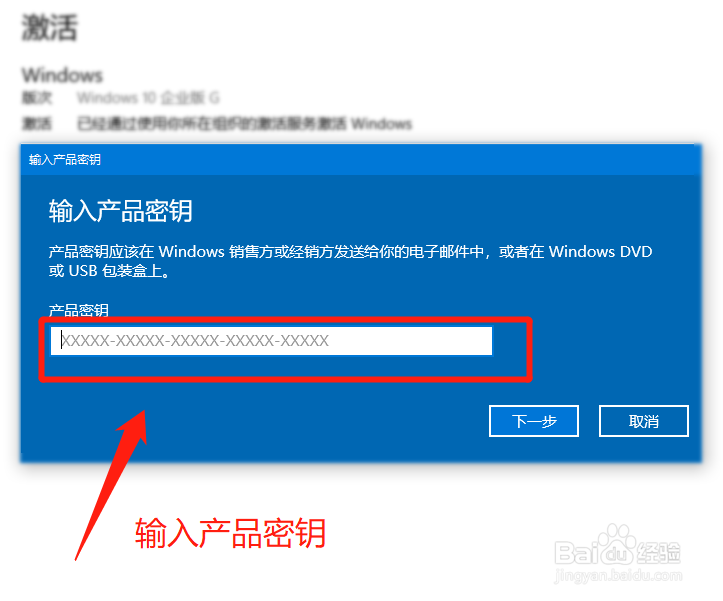
8、最后我们在弹出的激活菜单,输入产品密钥,点击下一步进行激活即可。

如何解决Windows 10激活错误代码:0xC004F074?

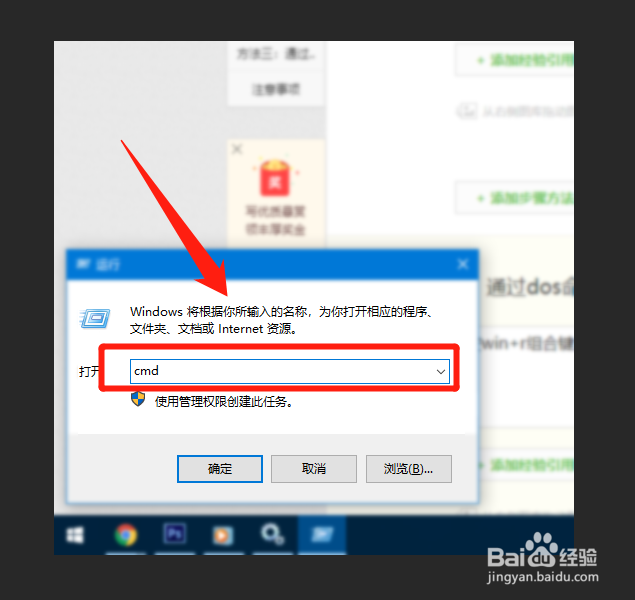
1、按win+r组合键,调出运行框,输入cmd回车

如何解决Windows 10激活错误代码:0xC004F074?

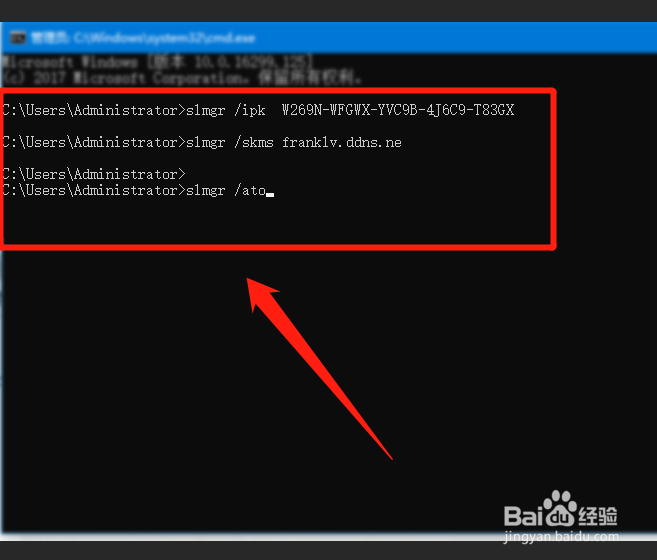
2、然后在黑色窗口依次输入如下命令:

slmgr /ipk  W269N-WFGWX-YVC9B-4J6C9-T83GX

slmgr /skms franklv.ddns.ne

slmgr /ato

注意:W269N-WFGWX-YVC9B-4J6C9-T83GX为激活码
如何解决Windows 10激活错误代码:0xC004F074?

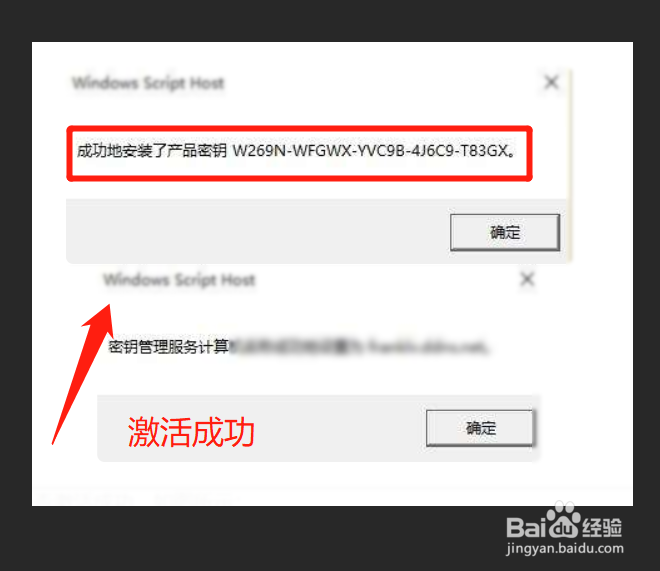
3、回车后,就回头提示激活成功,点击确定即可。

如何解决Windows 10激活错误代码:0xC004F074?

  • 联想台式机怎么一键恢复电脑
  • win10系统怎么激活
  • Win10如何禁用自动更新系统功能
  • Win10安装后,你必须要做的十项优化
  • Win10重启黑屏/蓝屏的解决方法
  • 热门搜索
    天水旅游 长沙旅游景点 天台山旅游攻略 湖北旅游景点大全 甘肃旅游景点大全 土耳其旅游攻略 夏天旅游 义乌旅游 邢台旅游景点 林芝旅游攻略