1、第一步,首先,在电脑里找到Word,是一个蓝色的图标,上面有一个字母“W”,然后我们应该打开Word,双击“空白文档”,这样先新建一个Word页面。

2、第二步,进入Word界面以后,我们输入我们需要的表格,在工具栏中可以看到“表格工具”,然后我们点击“布局”。
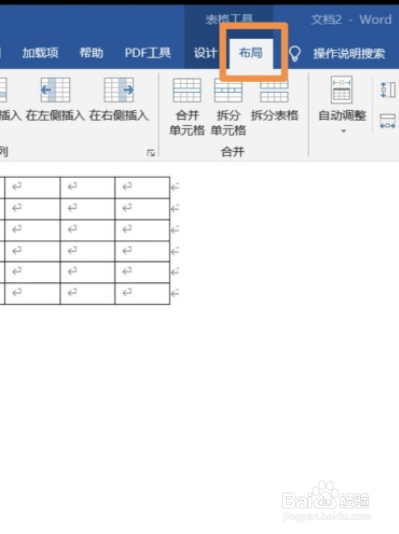
3、第三步,然后,“布局”选项下面会更新窗口信息,我们可以在最后找到“数据”栏目框,点击“公式”选项。

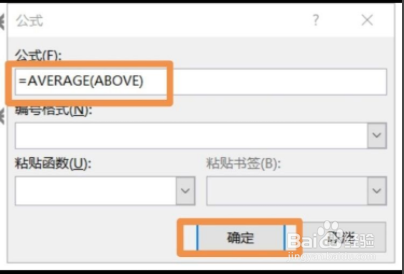
4、第四步,然后会弹出新的窗口,删除公式栏中的内容,输入“=ANERAGE(ABOVE)”,然后点击“确定”即可求出平均成绩。
时间:2026-05-01 18:49:37
1、第一步,首先,在电脑里找到Word,是一个蓝色的图标,上面有一个字母“W”,然后我们应该打开Word,双击“空白文档”,这样先新建一个Word页面。
2、第二步,进入Word界面以后,我们输入我们需要的表格,在工具栏中可以看到“表格工具”,然后我们点击“布局”。
3、第三步,然后,“布局”选项下面会更新窗口信息,我们可以在最后找到“数据”栏目框,点击“公式”选项。
4、第四步,然后会弹出新的窗口,删除公式栏中的内容,输入“=ANERAGE(ABOVE)”,然后点击“确定”即可求出平均成绩。
